

「GitHub Copilotは無料で使える?」「有料プランとの違いや、無料で導入できる方法が知りたい」と考える方も多いでしょう。GitHub Copilotは、AIがコードを書いてくれる便利なツールです。
そこで本記事では、GitHub Copilotを無料で使う方法や有料版との違い、無料版の導入手順について、初心者にもわかりやすく丁寧に解説します。GitHub Copilotを無料で使用したい方は最後までご覧ください。
GitHub Copilotとは?
GitHub Copilotとは、GitHub社が提供するAIコード支援ツールです。エディタやIDEに統合して使用し、プログラミング中に次に書くべきコードや関数の候補をリアルタイムで提案してくれます。
例えば、「○○を実装する関数を書いて」と指示したり、コードを書き始めると、AIが最適なコード補完を提示します。GitHub CopilotはOpenAIやMicrosoftの高度な生成AIモデルによって動作しており、公開リポジトリの膨大なコードを学習データにしているため、多くの言語やフレームワークに無料で対応可能です。
GitHub Copilotは無料で使用できる?

結論から言うと、GitHub Copilotは条件次第で無料でも利用可能です。ただし基本はサブスクリプション制の有料サービスであり、誰もが無制限に無料で使えるわけではありません。
「GitHub Copilot Free」という無料プランを正式提供しており、個人開発者であれば月に2,000回のコード補完と50回のAIアシストを無料で試すことができます。その後は有料プランに移行する必要があります。
GitHub Copilotの料金プラン一覧
GitHub Copilotには、現在以下のような料金プランが用意されています。主な料金プランについては以下の表を参照ください。
| プラン名 | 対象ユーザー | 料金 | 主な利用制限・機能 |
|---|---|---|---|
| Copilot Free | 個人開発者 | 無料 | コード補完:月2,000回まで/AIリクエスト:月50回まで |
| Copilot Pro | 個人開発者・フリーランス | 月額:$10 | コード補完:無制限・高度なAI機能 |
| Copilot Pro+ | ヘビーユーザー | 月額:$39 | Proの全機能・高性能AIモデルへのフルアクセス・追加リクエスト枠 |
| Copilot for Business | 企業・チーム | 月額:$19/ユーザー | 個人向け全機能・組織管理・ポリシー設定・IP補償 |
| Copilot Enterprise | 大規模企業 | 月額 $39/ユーザー | Businessの全機能・社内コードベースのインデックス・高度なチャット統合 |
出典:Github
以上が主なプラン一覧です。個人で試す分にはまず無料プランや学生枠での無料Pro利用から始め、必要に応じて有料プランへ移行するのが良いでしょう。
GitHub Copilotを無料で使う前の注意点

GitHub Copilotを無料で使用する場合、以下のポイントを押さえて、安全かつ効果的にGitHub Copilot無料版を活用しましょう。
- データはGitHubのサーバーを経由して処理される
- 無料版はスキルアップを目的に使用する
- 商用利用はなるべく控える
①データはGitHubのサーバーを経由して処理される
GitHub Copilotはローカルで完結するソフトではなく、オンラインのAIサービスとして提供されています。エディタ上でコードを書いたり質問したりすると、その周辺のコードやテキスト情報がGitHubのサーバー上のAIモデルに送信され、AIが補完内容を生成します。
つまり、自分の書いたコードやプロンプトがインターネット経由でGitHubに送られるということです。そのため、機密情報や社外秘のコードを扱っている場合は注意が必要です。
②無料版はスキルアップを目的に使用する
GitHub Copilotは使用するのに制限があるため、ビジネス用途には向いていません。そのため、提案されたコードをそのまま使うのではなく、「なぜこの書き方になるのか」「他に方法はないのか」と考えながらスキルアップのために使用しましょう。
仮にビジネスで活用したい場合は、先に使用する目的を明確にして、使用制限回数を無駄にしないようにしましょう。
③商用利用はなるべく控える
GitHub Copilotの無料版は商用利用が可能です。実際に公式サイトの「議論」では、以下のように記述されています。
| GitHub Copilotの標準利用規約では、生成したコードの商用利用が許可されています。つまり、個人または有料のCopilotサブスクリプションをお持ちの場合は、Copilotで作成したアプリを自由に公開し、収益化することができます。 |
しかし、無料版は個人での使用を目的としているため、セキュリティも有料版に比べると脆弱性があります。なので、商用利用する場合は有料版に切り替えるのがおすすめです。
以下の記事では、GitHub Copilotの無料版に限らずAIを利用するメリットについて解説していますので、あわせてご覧ください。
GitHub Copilot無料版の導入手順
ここからは、実際にGitHub Copilotの無料版(Copilot Free)を使い始めるまでの具体的な手順を解説します。
- GitHubアカウントの登録
- VSCodeで拡張機能を追加
①GitHubアカウントの登録
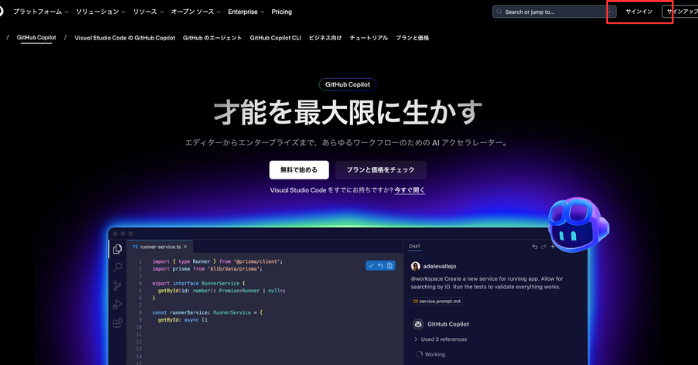
まずはGitHubのアカウントを作成しましょう。すでにアカウントを持っている場合は不要ですが、まだの方はGitHub公式サイトで無料アカウントを作成してください。公式サイトが開いたら以下の画面に遷移するので、画面右上の「サインイン」をクリックします。
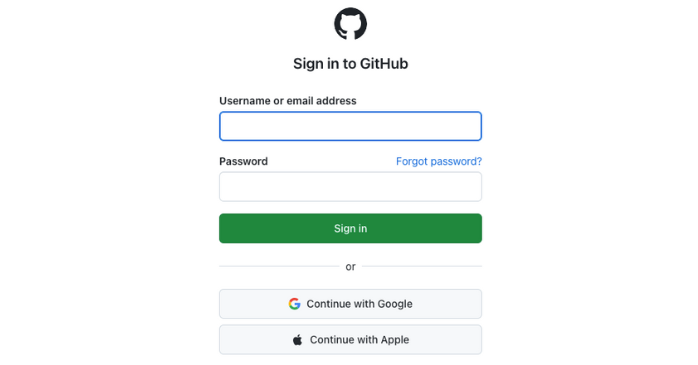
以下の画面に移動するので、Googleアカウントでログインするか、新規でアカウントを作るか選択しましょう。
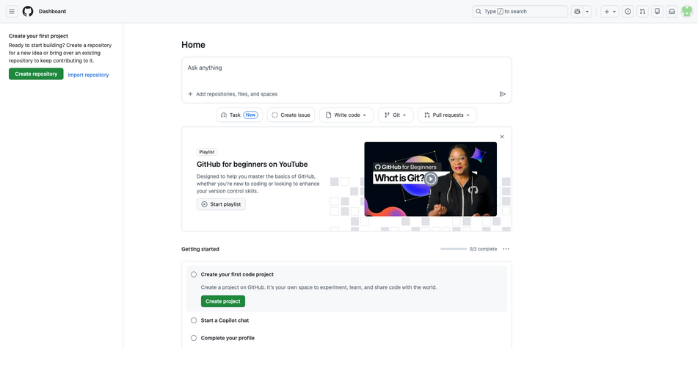
以下のダッシュボードに移動すれば、アカウント作成は完了です。
②VSCodeをインストール
次にVSCode(Microsoftが開発した無料で使える高機能なコードエディタ)をインストールして、VSCode上でGitHub Copilotが使用できるように設定します。

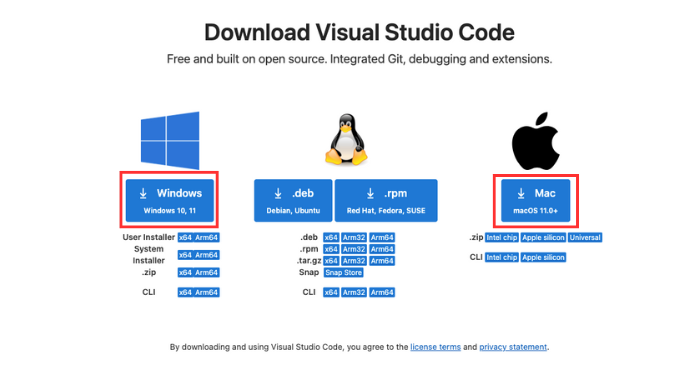
ここではVS Codeを例に説明しますが、他の対応IDEでも基本的に「公式拡張を導入してGitHubアカウントでログインする」という流れになります。画面中央にある「VSCodeをダウンロードする」を選択すると、以下の画面に移動します。使用しているデバイスに応じて、どちらかを選択しましょう。
ダウンロードが完了したら、ファイルを解凍して完了です。
③GitHub Copilotの拡張機能を追加
ダウンロードが完了したら、GitHub Copilotの拡張機能を追加します。以下の画面が表示されるので、赤枠の拡張機能を追加するボタンをクリックします。
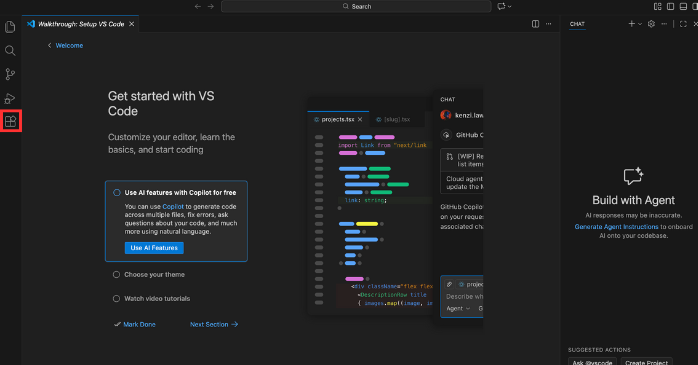
拡張機能を追加するための検索窓が表示されるので、「GitHub Copilot」を選択しましょう。
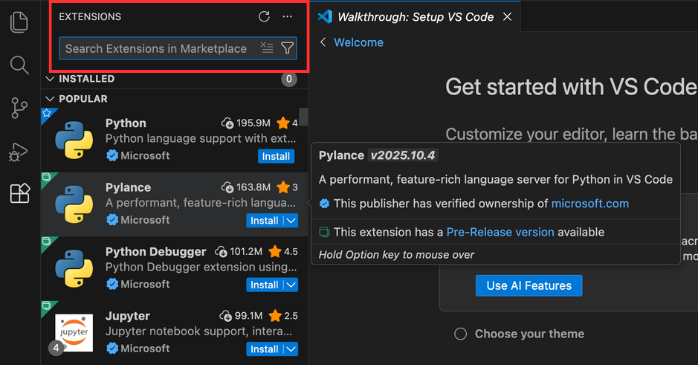
ここでは「GitHub Copilot」と「GitHub Copilot Chat」をインストールしましょう。

インストールした拡張機能を有効にしたら完了です。ここまで無料版の導入手順について紹介しましたが、無料版のGitHub Copilotでは、AIの操作や仕組みを知るには限界があります。そのため、ビジネスレベルまで活用するのであれば、講座やセミナーの受講がおすすめです。
そこで「生成AIセミナー」を活用しましょう。生成AIセミナーは、ChatGPTやCopilotなど生成AIの特徴・活用する方法・活用する上での注意点なども網羅的に学習できます。まずは以下のリンクから詳細をチェックしてみてください。
| セミナー名 | 生成AIセミナー |
|---|---|
| 運営元 | GETT Proskill(ゲット プロスキル) |
| 価格(税込) | 27,500円〜 |
| 開催期間 | 2日間 |
| 受講形式 | 対面(東京・名古屋・大阪)・ライブウェビナー・eラーニング |
GitHub Copilotの無料版と有料版の違い

ここでは、GitHub Copilot無料版と有料版の具体的な違いについて解説します。
- コード補完・チャット機能の利用上限の違い
- 利用できるAIモデルとレスポンスの安定性
- チーム開発における管理機能とセキュリティ面
①コード補完・チャット機能の利用上限の違い
GitHub Copilotの無料版では、利用回数に制限があります。そのため、毎日コーディングを行うような使い方をしていると、想像以上に早く上限に達してしまうケースも少なくありません。
一方、Copilot Proでは、コード補完・チャット機能ともに回数制限がなく、作業の途中で利用制限に達する心配はないです。短時間の学習や試作レベルであれば無料版でも対応できますが、業務で継続的に使う場合は、有料版の方がストレスなく活用できるでしょう。
②利用できるAIモデルとレスポンスの安定性
無料版のGitHub Copilotでも複数のAIモデルを使用できますが、利用が集中する時間帯では応答が遅くなったり、高性能なモデルが選べなかったりするケースもあります。
これに対し、Copilot Proでは優先的に処理が行われるため、レスポンスが安定している点が特徴です。また、より高性能なモデルを選択できるため無料版とは異なり、複雑なロジックの相談や品質重視のコードレビューにも対応しやすくなります。
③チーム開発における管理機能とセキュリティ面
GitHub Copilotの無料版は個人利用を前提としており、チームでの管理やセキュリティには対応していません。そのため、複数人で開発を行う環境では、利用状況の把握やポリシー管理が難しいという課題があります。
一方、有料版のCopilot Businessでは、ライセンスの一括管理や利用ログの確認、SSO認証への対応など、企業利用を想定した機能が整っています。個人開発であれば無料版でも問題ありませんが、組織的な開発体制では、有料の法人向けプランを選ぶことで初めて安心して運用できると言えるでしょう。
GitHub Copilotの有料版や無料版をビジネスで活用したい方は、以下の記事でAIの活用事例を紹介していますので、あわせてご覧ください。
GitHub Copilot無料版についてのまとめ
GitHub Copilot無料版は、学習や試作といったスキルアップ目的には役立つ一方で、利用回数の制限やセキュリティ面の制限があるため、商用利用や業務利用には向いていない場面もあります。
本記事の内容を踏まえたうえで、まずはGitHub Copilotを無料で試し、自分の開発スタイルや作業量に合っているかを見極めたうえで、有料プランへの移行を検討してみてください。