Jw_cadを学習したいけれど、何から始めればいいのかわからないとお悩みの方も多いでしょう。また、独学で学びたいが、実務で使えるレベルまで到達できるか不安だという方もいるはずです。
そこでこの記事では、Jw_cadを業務活用できるようになるまでの最短学習ルートと、初心者からスタートできる学習方法をまとめました。独学に挫折した際の対策も紹介しているので、Jw_cadの学習を始めるきっかけになると幸いです。
学習に使いやすい無料CADソフトのJw_cadとは?

Jw_cadは、無料で導入でき、学習から実務まで幅広く対応できる国産の2DCADソフトです。
データ容量も軽いことから、初心者のCAD学習に向いています。
また、Jw_cadを学習に利用すれば、有料のCADソフトと違い、学習コストを抑えやすいのが特徴です。近年はCADソフトの有料サブスクリプション化が進んでいるため、なるべく費用をかけずにCADを学習したい場合、Jw_cadが相性的にも優れています。
Jw_cadの学習前に知っておきたいJw_cadの全体像
これからJw_cadの学習をスタートしたい方は、まずこのソフトの全体像を理解しておく必要があります。
画面構成と操作思想(クロックメニュー)
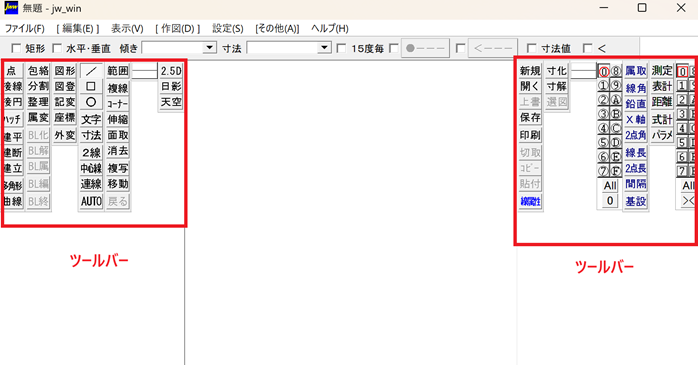
Jw_cadは上の画像のような画面で構成されており、左右に配置されたツールバーを用いながら、画面中央のワークスペースに作図していくのが一般的です。
また、Jw_cadはマウス操作を中心としたクロックメニューという独自の操作の考えがあります。これは、クリック&ドラッグを組み合わせることで、特定のコマンドを瞬時に呼び出せるのが特徴です。
たとえば、左クリック&ドラッグをすると、以下のような円が表示され、カーソルの向きによって特定のコマンドを選択できます。
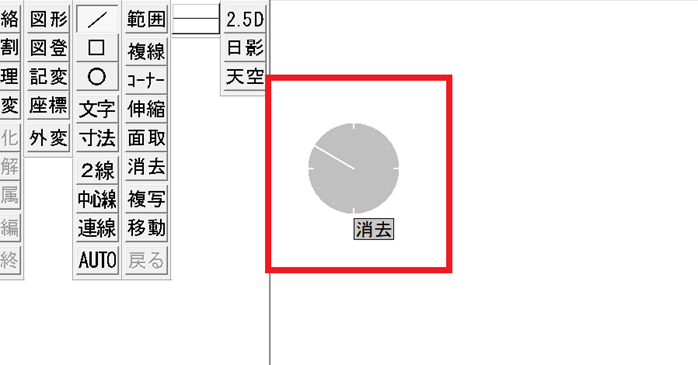
逆に、右クリック&ドラッグでは、また異なるコマンドの円が表示されるなど、効率良く設計をするための機能が搭載されています。Jw_cadを学習するうえでよく使う操作ですので、まずは実際にJw_cad上で触れてみてください。
最低限覚えるべき基本操作
Jw_cadを学習する際には、いきなりすべての機能を覚える必要はなく、基本操作に絞って理解していくことが重要です。
特に、製造設計や機械設計でJw_cadを用いる場合、複雑な形状を描く必要があるため、作図機能に特化して学習を進めることをおすすめします。参考として以下に、実務のために覚えたいポイントをまとめました。
- 線・円・矩形の作図
- 図形の消去・移動・複写
- オフセットや伸縮などの編集操作
- 寸法線の入力
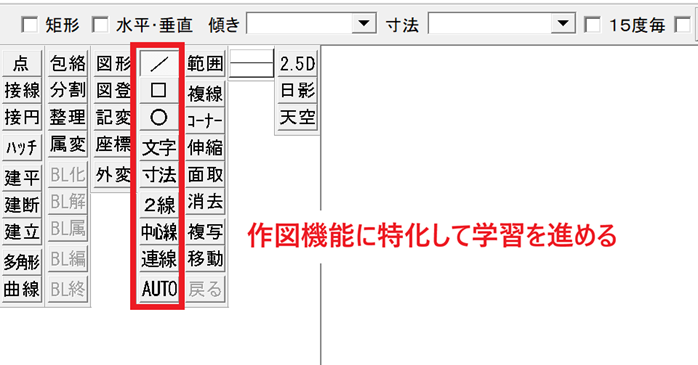
学習で挫折をしたくないなら、いきなり難しい練習をするのではなく、上記のようなポイントをマスターしてから新たなことを学ぶという姿勢で動きましょう。
なお、すぐに練習を始めたい方は、以下の記事で使い方や図面の書き方を学ぶのがおすすめです。
他CADソフトとの考え方の違い
Jw_cadは、AutoCADなどの一般的なCADソフトとは設計思想が異なる点に注意が必要です。
まずJw_cadは2D図面を素早く正確に描くことに強みがある一方、3Dモデリングには対応していません。そのため、2DCADとしての学習であればJw_cad、3DCADとしての学習は他CADソフトを活用しましょう。
Jw_cadの習得期間はどれくらい?
Jw_cadにおける学習開始~習得までの期間は、学習内容を絞れば独学でも1〜3か月で実務に使えるレベルに到達することも可能です。以下に、目標に対する習得期間の例をまとめました。
| 目標 | 習得期間の目安 | 主な学習内容 |
|---|---|---|
| 操作に慣れる | 1〜2週間 | 画面構成、マウス操作、線・円の作図 |
| 基本的な図面作成ができる | 約1か月 | 作図コマンド、編集操作(移動・複写・伸縮)、寸法線 |
| 実務補助レベルになる | 2〜3か月 | レイヤー管理、縮尺理解、平面図トレース |
実際、国や自治体が実施する職業訓練でも同程度の学習期間が設けられています。
なお、独学の場合は自分のペースで動かなければならないため、忙しい方やCADソフトに初めて触る方は、もう少し余裕をみた学習計画を立てるのがおすすめです。
初心者におすすめのJw_cadを学習する方法6選
Jw_cadの学習方法は大きく「無料で学ぶ方法」と「有料で学ぶ方法」に分かれます。
ここでは初心者が選びやすい6つの方法を整理します。
Jw_cadを無料で学ぶ方法3選
費用をかけずにJw_cadの学習を始めたい方や、まずは操作感を確かめたい方は、無料の学習からスタートするのがおすすめです。ただしサポートなどを受けられないため、「調べながら進める前提」になる点は理解しておきましょう。
ソフト内のヘルプトピックを見ながら学習する
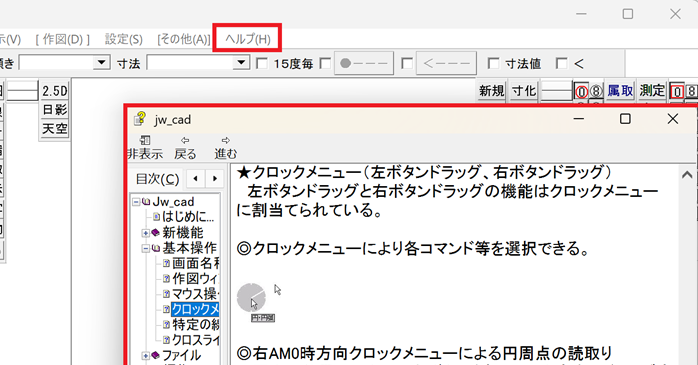
Jw_cadでは、公式ヘルプとしてソフト内の「ヘルプ>トピックの検索」に、基本操作や使い方、新機能がまとめられています。
Jw_cadの学習にも活用できるほか、画像付きの解説も掲載されているため、用語の確認や基本操作に向いています。ただし初心者向けとしては説明がやや硬いため、補助的な使い方がおすすめです。
学習サイトで基本操作を学ぶ
Jw_cadの基礎を体系的に学習したいときには、専門の学習サイトで基本操作を学びましょう。
たとえば、当サイトのように学習知識が体系的にまとめられているサイトを活用することで、独学からJw_cadをスタートできます。また、コマンドごとに情報検索できるサイトなども見つかるため、気になる学習サイトをブックマークしておくのがおすすめです。
動画配信コンテンツ(YouTube)でポイントを学ぶ
文章や画像を用いた学習が苦手な方は、動画でJw_cadの操作の流れを確認できる動画配信コンテンツを活用しましょう。
実際にJw_cadを操作する画面を見ながら学習できるため、操作手順を理解しやすいのが魅力です。ただし動画だけを見る学習方法だと定着しにくいため、必ず自分でも操作することが大切です。
Jw_cadを有料で学ぶ方法3選
「最短で仕事につなげたい」「独学での挫折が不安」という場合は、有料でJw_cadを学習するのが有効です。時間をお金で買うという考え方で選ぶと、結果的に効率が良くなります。
学習本や参考書を購入する
Jw_cadは国内でビジネス目的にも利用されている無料の2DCADソフトであるため、その分、学習本や参考書が豊富です。以下におすすめの学習本をまとめました。
| おすすめの学習本 | 価格目安(税込) | 主な学習内容 |
|---|---|---|
| 今すぐ使えるかんたん Jw_cad | 3,058円 | 実践的な図面作成までをわかりやすく解説 |
| Jw_cad電気設備設計入門 | 3,520円 | 電気設備図面に必須の図形データを用いながら使い方を学べる |
| CADを使って機械や木工や製品の図面をかきたい人のためのJw_cad8製図入門 | 3,080円 | 業種を超えて体系的なJw_cadの操作を学べる |
なお学習本には、基本知識や操作、応用まで体系的にまとめられています。
操作の全体像を理解できることから、効率よく独学でスキルアップを目指している方に最適な学習方法です。
他にもおすすめの学習本を探したい方は、以下の記事もチェックしてみてください。
プロにメンターを依頼する
効率よくJw_cadを学習したいなら、実務経験のある人をメンターとして見つけ、質問できる環境を作りましょう。経験者からアドバイスをもらえれば、自分では気づけない操作ミスや、実務での考え方を学べる点が大きなメリットです。
ただし、メンターを見つける手間、そして依頼する人によって教育の質に差が出る点に注意が必要です。
セミナー講習を受講する
Jw_cadの独学に不安がある場合は、初心者向けのJw_cadセミナー講習を受講しましょう。
基礎から順序立てて操作や使い方を学べるため、独学で起こりやすい挫折や遠回りを防げます。
特に業務利用を前提とする場合は、最初に基礎を固めるためにも、セミナー講習でJw_cadの全体像を理解するのがおすすめです。
そして、以下のセミナー講習では、Jw_cadの基礎・応用知識を体系的に学習できます。
また、短期間で学習を進められ、プロ講師からのアドバイスももらえるため、不安や悩みを解決しながらJw_cadをマスターできます。
Jw_cadの学習を最短ルート化する5ステップ
Jw_cadは、やみくもに操作を覚えるよりも、正しい順番で学習することが最短ルートです。
ここでは、初心者が独学でも迷わず進められる5つのステップを紹介するため、まずは全体の流れを把握し、できそうなところから取り組んでみてください。
- 画面とマウス操作を理解する
- 作図コマンドを使って描く
- 編集コマンドで修正できるようになる
- レイヤーと縮尺を理解する
- 平面図をトレースする
画面とマウス操作を理解する
まずは、Jw_cadの画面構成とマウス操作を理解しましょう。
Jw_cadはクロックメニューなど独特の操作体系をもつため、ここを飛ばすと後で混乱しがちです。
「マウス操作が主役のCADソフト」ですので、学習の基礎として暗記するレベルで覚えておくと便利です。
作図コマンドを使って図形を描く
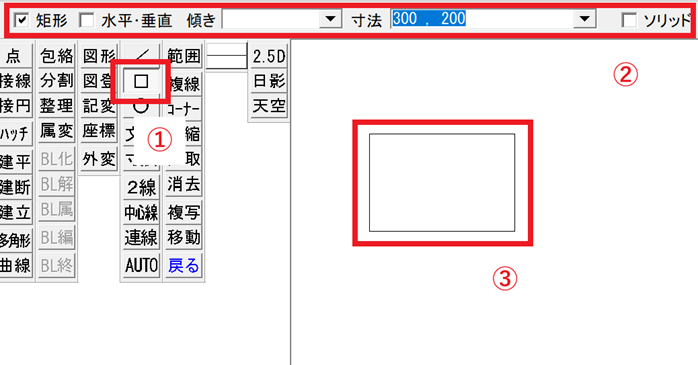
操作の基本を覚えたら、実際にツールバーのコマンドを使って、線・円・矩形などの図形を作図してみましょう。以下に操作の流れをまとめました。
- コマンドを選択する
- 画面上側のコントロールバーで条件を設定する
- ワークスペースに挿入する
ここでは、細かい設定は気にせず、「図形を描けるようになる」ことが目的です。
まずは簡単な図形を何度も描き、操作に慣れることを優先してください。
編集コマンドで修正できるようになる

Jw_cadで図形を描けるようになったら、次は移動・複写・伸縮などの編集操作を覚えましょう。
実務では「描く」より「直す」作業の方が多いため、編集コマンドを使えるようになると、作業効率が一気に上がります。
基本的な操作手順は、作図の流れと同じです。
レイヤーと縮尺を理解する
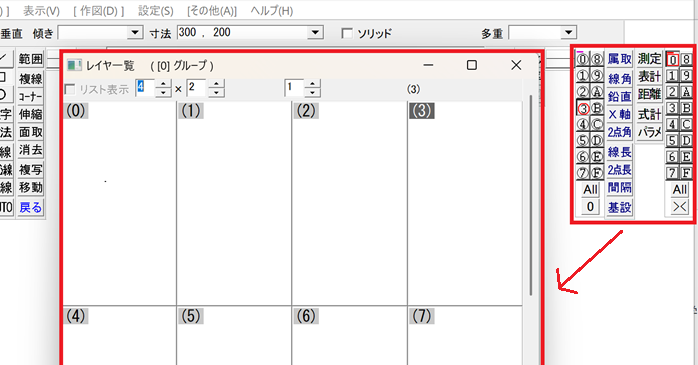
ここからは実務向けの使い方として、レイヤーと縮尺を理解するための学習をスタートしましょう。
まずレイヤーは上の画像のように数値コマンドで用意されており、レイヤーグループ>レイヤーという形で複数用意されています。ここは他CADソフトと異なるポイントですので、どの記号、どの色が何を表すのかを正しく理解することが重要です。
また、縮尺が画面下側の項目から設定が可能です。

製造設計・機械設計などの実務では、図面をデータとして出力する必要があるため、あらかじめレイヤーや縮尺の設定をしておかないと、見づらい図面になってしまいます。何度も学習をし、癖づくまで操作をするのが習得のコツです。
平面図をトレースする
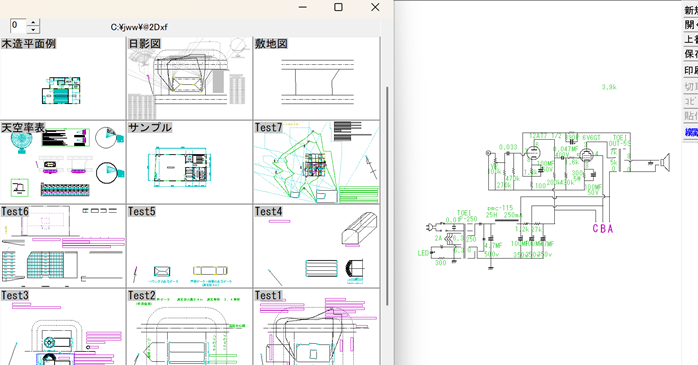
最後に、練習用の図面を準備したうえで、平面図などをトレースしてみましょう。
トレースだけなら1から考える必要がないため、操作に集中でき、実務に近い流れを体験できます。
なお、トレース用の参考図面をお探しなら、Jw_cadに初期から搭載されているサンプル図面(ファイル>開く>jwwフォルダ)を利用するのが便利です。製造設計や機械設計向けの図面も用意されています。
Jw_cadの学習でつまずきやすいポイントと対策
Jw_cadは無料で高機能な作図ができる反面、学習方法を誤ると途中で手が止まることもあります。特に学習でつまずきやすいポイントをまとめました。
| つまずきやすいポイント | よくある状態 | 対策 |
|---|---|---|
| 操作が直感的でない | マウス操作に戸惑う | クロックメニュー前提で学ぶ |
| 機能が多すぎる | 何から覚えるかわからない | 基本操作だけに絞る |
| 図面が描けない | 完成形が想像できない | トレース練習をする |
| 質問できない | 解決に時間がかかる | 学習サイト・相談先を用意する |
| モチベーションが低下した | 学習が止まる | 目的と期限を決める |
特に多いのが、「最初から完璧に理解しようとしてしまう」ケースです。
Jw_cadは使いながら覚えるタイプのCADソフトであるため、最初はわからなくて当然と割り切ることが重要です。
Jw_cadの独学に挫折したらセミナー学習がおすすめ

Jw_cadは独学でも学べますが、すべての人に独学が向いているとは限りません。
特に以下の条件にあてはまる場合、セミナー学習を選んでプロ講師からサポートしてもらうのがおすすめです。
- 時間をかけたくない
- 仕事で使う前提で学びたい
- 独学するモチベーションを維持できない
たとえば、以下のセミナー講習では、Jw_cadの基本操作や実務での使い方を段階的に学習できます。初心者から中級者へと段階的にレベルアップできるカリキュラムであるため、Jw_cadに初めて触れる初心者でも、短期間で実務で役立つ知識をマスターできるのが魅力です。
実際に独学で挫折した経験がある方は、時間をかけすぎないためにも受講を検討してみてはいかがでしょうか。
セミナー名 Jw_cad基礎セミナー 運営元 GETT Proskill(ゲット プロスキル) 価格(税込) 29,700円〜 開催期間 2日間 受講形式 対面(東京・名古屋・大阪)・ライブウェビナー・eラーニング
Jw_cadの学習についてよくある質問
ここまで紹介してきたJw_cadの学習について、よくある質問をFAQ形式で回答します。
Jw_cadの学習についてまとめ
Jw_cadは無料で始められ、日本の製造・機械設計分野でも活用されている2DCADソフトです。
なお学習をスタートする際には、最初から完璧を目指さず、基本操作・編集・レイヤーを段階的に身につけることが重要です。独学で行き詰まった場合は、セミナー講習などを活用することで学習効率を落とさずに使い方をマスターできます。