
製造・製品設計のために、2DCADソフトのJw_cadを導入したけれど、初心者であり使い方がわからないとお悩みの人も多いのではないでしょうか。初めてCADソフトに触れる初心者の方は、Jw_cadの使い方を体系的に学び、実際に操作しながら理解を深めていくことが大切です。
そこでこの記事では、Jw_cadを導入したばかりの初心者向けに、画面構成や基本操作、そして練習図面を用いた実践的な使い方をわかりやすくまとめました。加えて、おすすめの独学方法や行き詰まった場合の対処法も紹介しているので、Jw_cadの使い方を学ぶ参考にしてください。
使い方の前に初心者が覚えるべきJw_cadの基礎知識
Jw_cadを導入した際に、まず初心者が把握しておきたいのが、Jw_cadの基礎知識です。
Jw_cadの役割や使い方の流れなど、初心者が最初に知っておきたいポイントを解説します。
- Jw_cadとは
- Jw_cadの使い方の基本的な流れ
Jw_cadとは
Jw_cadは、日本で開発された無料の2DCADソフトです。
特に以下の分野で広く利用されており、無料でありながら実務レベルの図面作成に対応できます。
- 設備図面
- 工場レイアウト図
- 配管・電気系の平面図
- 簡易的な製造関連図面
発注者や協力会社とのやり取りでも、Jw_cadの保存形式である「JWW」を用いるケースも多いです。初心者はもちろんベテラン設計者も含め、業界標準で使い方を覚えるべきCADソフトだと言えます。
Jw_cadの使い方の基本的な流れ
Jw_cadは、一般的なCADソフトと違い、独特な画面構成や操作概念を持つため、「ほかのCADソフトに触れたことがあるから使い方は大丈夫」だと考えるのはNGです。初心者向けに、使い方の基本を整理しました。
- 初期設定・画面確認を行う
- レイヤーを設定する(線種・色の整理)
- 作図する(線・円・矩形など)
- 修正・編集する(移動・複写・トリム)
- 寸法を記入・注釈を追加する
- 保存・出力する(JWW・PDF)
上記のうち、レイヤー設定や作図時の設定方法については、操作の仕組みが違い、初心者が特に間違えやすい使い方となります。そのため、本記事で紹介する初心者向けの使い方で全体像を把握することが大切です。
Jw_cad初心者が覚えたい「基本操作」の使い方
Jw_cad初心者が最初に覚えるべきなのが、基本操作の考え方とマウス操作のルールです。
以下に、初心者が押さえておきたい基本操作のポイントを整理しました。
- 左クリックで確定する
- 右クリック(Esc)でキャンセルする(戻る)
- 左クリックで任意選択、右クリックで端点選択をする
| 初心者が覚えたいマウス操作 | 役割 |
|---|---|
| 左クリック | 点の任意指定・確定 |
| 右クリック | 端点指定・操作の終了・一つ前に戻る |
| ホイール回転+Ctrl | 拡大・縮小 |
| ホイール押し込み | 線種の設定画面を表示 |
たとえばJw_cadの右クリックは、従来のCADソフトにあるプロパティといった編集ツールを表示できる機能ではなく、キャンセルや戻るという機能になっています。
また、作図する際には従来のCADソフトだと自動で端点や接線、中心点などにカーソルが合う仕組みですが、Jw_cadの場合は、右クリックと左クリックで使い分ける必要があります。
このように、Jw_cad独特の操作体系を理解していないと「思った通りに線が引けない」「勝手にズレる」と感じやすいのが特徴です。初心者が使い方を覚える際に混乱しやすいポイントですので、ソフトを起動したら、マウス操作から練習してみましょう。
Jw_cad初心者が覚えたい「画面構成」の使い方
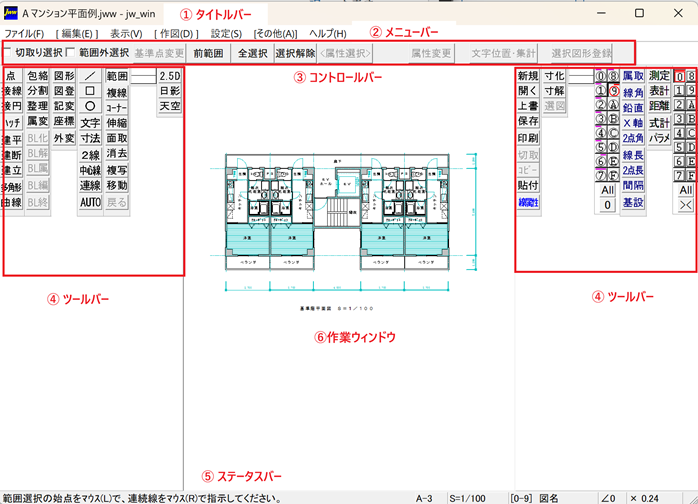
Jw_cadを導入したばかりの初心者は、スムーズに図面を作成するために、操作画面の構成と役割を正しく理解することが重要です。以下に、画面構成の各要素と、それぞれの役割をまとめました。
| 番号 | 画面要素 | 初心者が理解したい役割 |
|---|---|---|
| ① | タイトルバー | 編集中のファイル名を表示する(未保存時は「無題」と表示される) |
| ② | メニューバー | 各種設定やコマンドをプルダウン形式で実行できる |
| ③ | コントロールバー | 選択中コマンドの数値入力・条件指定を行える |
| ④ | ツールバー | 作図・編集などのコマンドをボタンで実行できる |
| ⑤ | ステータスバー | 操作手順や状態を表示できる(次に何の操作をするかなど) |
| ⑥ | 作業ウィンドウ | 実際に図面を描くエリア |
なお、ツールバーは左右に分かれており、左側は作図や修正に使うコマンド、右側は管理関連のコマンドがまとまっています。
特にJw_cadはシンプルかつ簡易的な表示のアイコンが多いため、初心者が操作や使い方に迷いやすいソフトです。図面作成時に混乱しないためにも、上に掲載した画面構成の図を参考にしながら、どこに何の機能が配置されているのかをチェックしていきましょう。
Jw_cad初心者が覚えたい「図面作成」の使い方5選
前述した基本操作や画面構成をしっかりと理解できた方向けに、ここからJw_cad初心者が覚えるべき図面作成の使い方を紹介します。
図面作成時に必須となる以下の使い方を、項目に分けて初心者向けに解説しているので、使い方を学ぶ参考にしてください。
- 作図ツールの使い方
- 修正ツールの使い方
- 編集ツールの使い方
- 寸法ツールの使い方
- レイヤーツールの使い方
Jw_cadの作図ツールの使い方
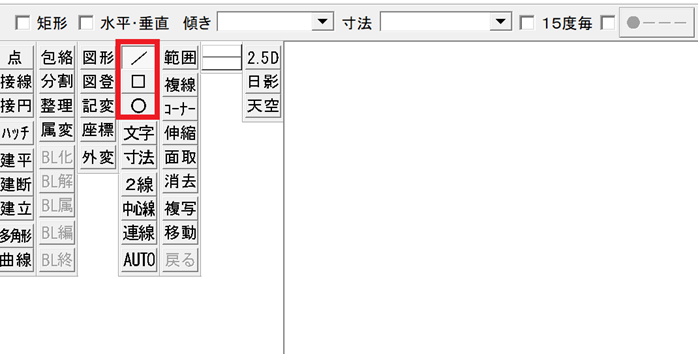
作図ツールは、図面を描くために使用する重要なコマンドです。
初心者はまず、以下を確実に使えるようにしましょう。
- 直線(/)
- 円・円弧(〇)
- 矩形(□)
初心者向けの使い方の参考として「直線(/)」を引いてみます。
「/」をクリックしたら、画面上側にあるコントロールバーに、挿入したい直線の情報を入力しましょう。今回は「水平・垂直の状態に引く500mmの線」を描く設定を行いました。
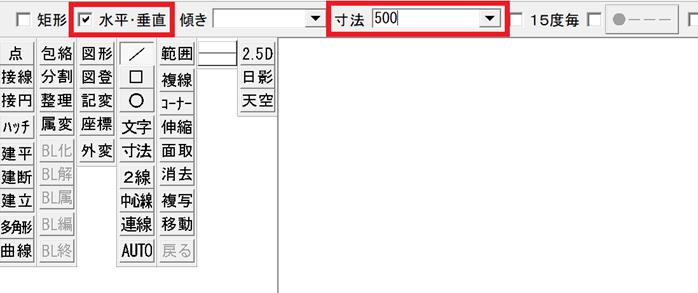
あとは、作業ウィンドウ内で始点を左クリック、線を向けたい方向にカーソルを移動し、終点を左クリックするだけで、設定した線が追加されます。
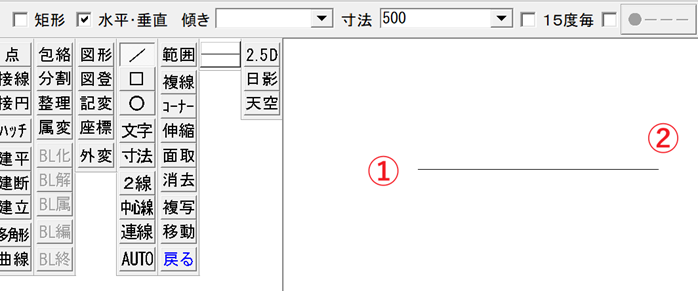
直線だけでなく、円や矩形も同じ流れで操作します。
Jw_cad初心者の方は、次のアクションが表示される画面下の「ステータスバー」をチェックしながら使い方を覚えていくのがおすすめです。
Jw_cadの修正ツールの使い方
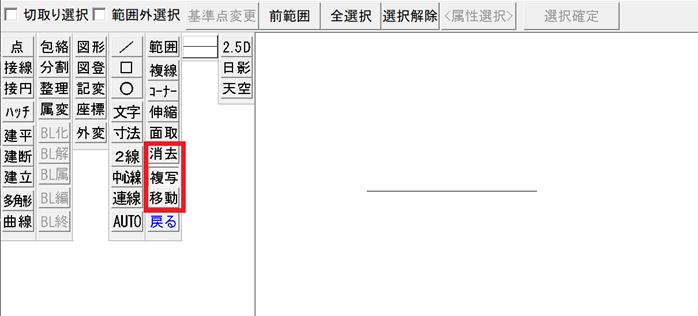
修正ツールは、描いた図形を後から調整するための機能です。
以下に、Jw_cadの初心者が最初に覚えたい基本操作をまとめました。
- 移動
- 複写(コピー)
- 消去
このなかでも、特に初心者が使い方を理解すべきなのが、複写(コピー)です。
使い方も簡単で、まずは挿入されている図形がある状態で「複写」ボタンをクリックし、コピーしたい図形を範囲選択してコントロールバーの「選択確定」をクリックしましょう。
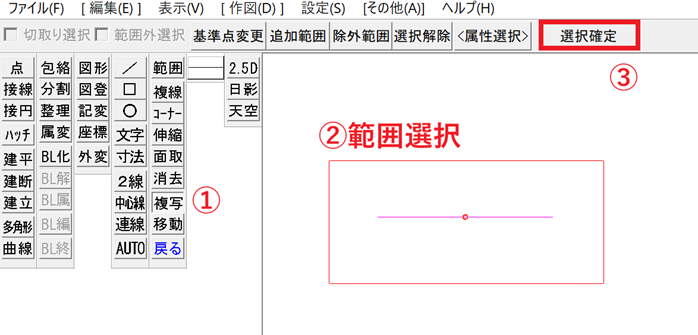
すると、選択した図形の中心点を軸に、作業ウィンドウ上で複写ができるようになりました。
任意の場所に左クリックまたは右クリックで配置してみてください。
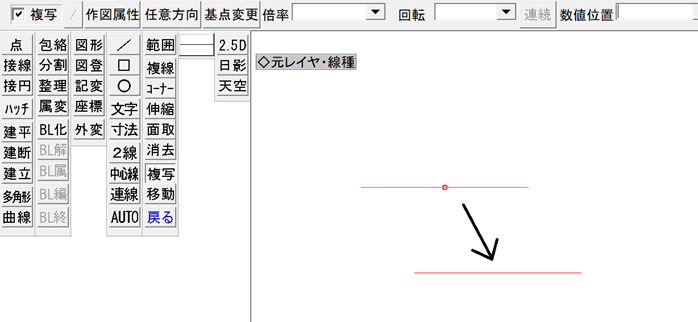
なお、複写する軸となる位置を切り替えたい場合はコントロールバーにある「基準変更」から選択が可能です。Jw_cadの初心者から頻繁に利用する機能ですので、ぜひ使い方をマスターしましょう。
Jw_cadの編集ツールの使い方
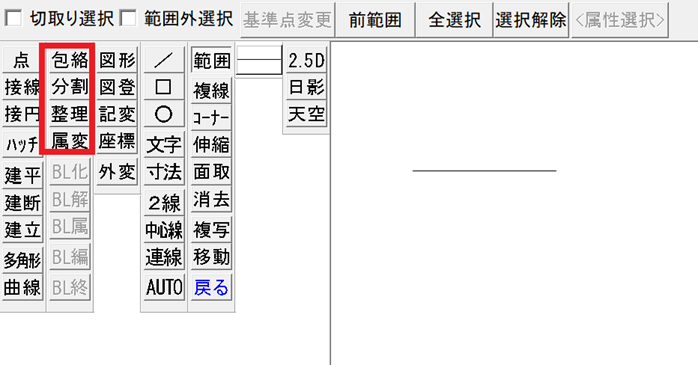
以下に示す初心者から使い方を覚えるべきJw_cadの編集ツールは、図形の形状や属性を変更するために使います。
- 包括
- 分割
- 整理
- 属変(線色・線種といった属性の変更)
たとえば、「属変」は、既存の図形の属性を後から変更できるようにする便利な機能です。
まずは「属変」のコマンドをクリックし、属性を変更したい図形を範囲選択しましょう。
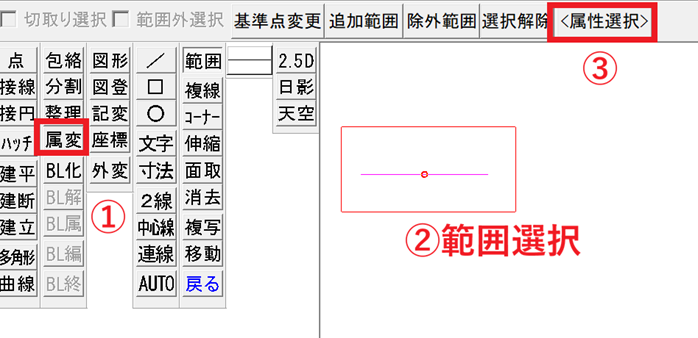
すると、新しいウィンドウが表示されました。この画面上で変更したい情報にクリックを入れれば、専用の設定画面から変更を加えられるようになります。
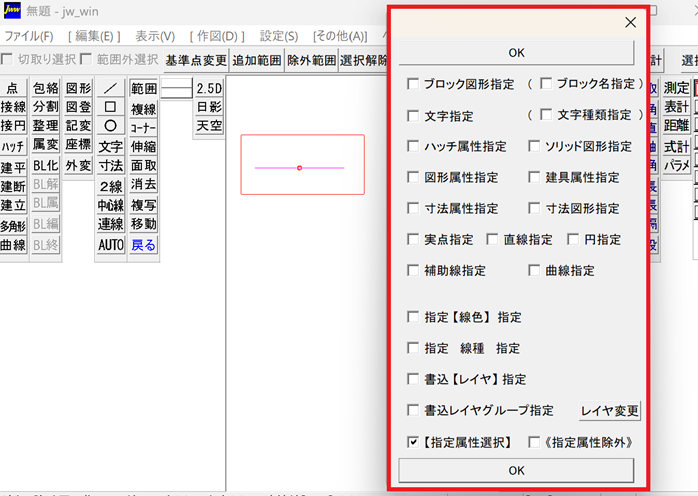
複数の属性を同時に変更できるため、特に初心者の場合は図形の挿入などを間違えやすいため、後から変更するための機能の使い方を覚えておくと便利です。
Jw_cadの寸法・文字ツールの使い方
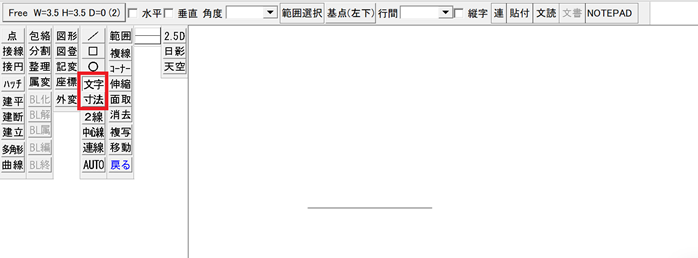
Jw_cadの寸法・文字ツールは、設計業務で必ず利用する機能のひとつです。
図面に文字情報や数値情報を掲載し、内容をわかりやすくする機能であるため、初心者の方は必ず使い方をマスターしましょう。よく利用する寸法ツールは以下の通りです。
- 寸法
- 文字
たとえば、Jw_cadの作業ウィンドウに文字を挿入したい場合には、「文字」のコマンドをクリックします。また、コントロールバーの設定として、文字サイズを調整することも重要です。左上にあるボタンをクリックして、図面上に表示したいフォントサイズを選択しましょう。
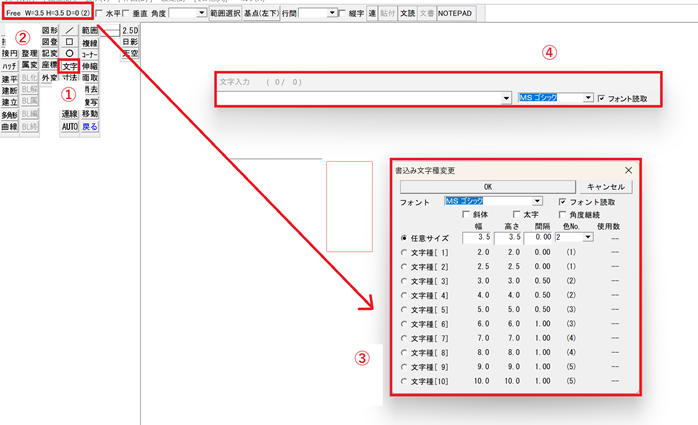
次に、文字入力という枠に任意の文字を入れます。今回は初心者向けの使い方の参考として「工場DX研」という名称を入れてみました。
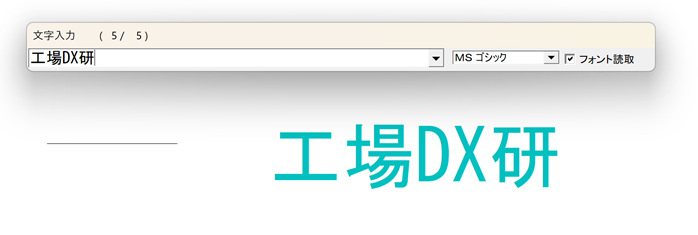
製造・製品設計などでは、文字による図面情報の整理はもちろん、寸法などを用いてサイズがわかるようにする工夫が欠かせません。Jw_cadの初心者はもちろん、すべての設計者が正しく使い方を覚えるべき機能です。
Jw_cadのレイヤーツールの使い方
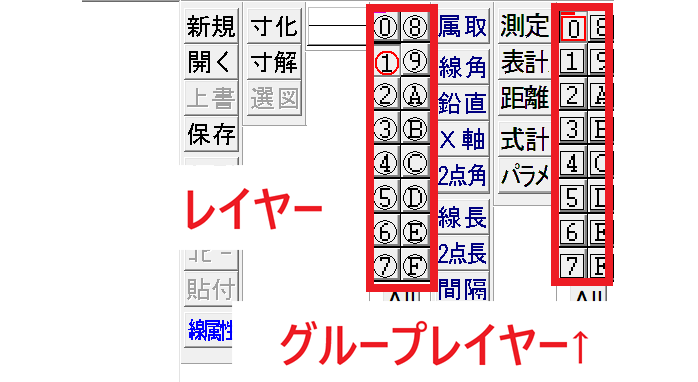
製造・製品設計における図面作成を効率化したいなら、Jw_cadのレイヤーツールを正しく理解することが大切です。画面左側に数値としてまとまっている項目のことであり、特に初心者が使い方を覚えづらい機能になります。
簡単に説明すると、まず2つ用意されているレイヤーは、〇で記載されているのが一般的なレイヤー、□で記載されているのがグループレイヤーです。基本的な構造は「グループレイヤー>レイヤー」であり、グループレイヤーのなかに16種のレイヤーが組み込まれたイメージです。
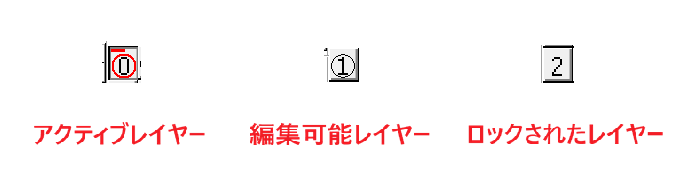
なお、赤色で印が付いているのが、現在利用しているアクティブレイヤーとなります。
黒色の印があるものは編集可能なレイヤー、そして丸がついていないレイヤーは、ロックされていて編集ができないレイヤーです。
設計業務では、レイヤーを分けながら平面図などを作成するのが基本です。
Jw_cadの初心者は、レイヤーの違いや使い方を正しく理解し、前述した作図や編集などの使い方と組み合わせながら、操作を覚えていきましょう。
なお、Jw_cadの基本を理解できた初心者は、練習図面を見ながら書き方を実践していくことが重要です。以下の記事では練習図面付きで使い方を解説しているので、あわせてチェックしてみてください。
Jw_cad初心者が独学で使いたい本・操作マニュアルPDF
Jw_cadの使い方を深い部分まで学びたい初心者は、本や操作マニュアルで使い方をマスターしていくのがおすすめです。参考として、Jw_cad用に提供されている学習本やマニュアルを整理しました。
初心者向けの基礎を学べる体系的な本はもちろん、製造・製品設計向けの本などさまざまな種類が販売されています。なかには特典として、PDFデータの資料や、JWWの練習図面データをダウンロードできる初心者向けの使い方の本も見つかります。
この記事で紹介した初心者向けの使い方を深く学ぶためにも、ぜひ独学にチャレンジしてみましょう。
また、Jw_cadの使い方の独学方法をより詳しく知りたい方は、入門書や学習方法を解説している以下の記事もチェックしてみてください。
Jw_cadの独学に行き詰まった初心者はセミナー講習がおすすめ

Jw_cadの独学を始めたい初心者のなかには「独学に行き詰まった経験がある」「そもそも何から学ぶべきか決められない」と悩む方も多いでしょう。
それならまずは、Jw_cadの使い方を体系的に学べるセミナー講習に参加して、実務の流れや正しい使い方をマスターするのがおすすめです。
「実践的に学べるJw_cadセミナー」では、Jw_cadの初心者向けに、基本操作や実践的な使い方を学習できます。業務で頻出する機能を学べるほか、平面図などの練習図面を使いながら知識を身につけていけるのが魅力です。
Jw_cadを急いで業務活用したい方にもおすすめですので、参加を検討してみてはいかがでしょうか。
| セミナー名 | Jw_cad基礎セミナー |
|---|---|
| 運営元 | GETT Proskill(ゲット プロスキル) |
| 価格(税込) | 27,500円〜 |
| 開催期間 | 2日間 |
| 受講形式 | 対面(東京・名古屋・大阪)・ライブウェビナー・eラーニング |
Jw_cad初心者向けの使い方についてよくある質問
ここまで紹介してきたJw_cadの使い方について、初心者の方が悩みやすいポイントをFAQ形式で回答していきます。
Jw_cad初心者向けの使い方についてまとめ
Jw_cadは、画面構成・基本操作・図面作成の考え方を正しい順番で理解すれば、初心者でも独学で十分に習得できる2DCADです。
そのなかでも重要なのは、機能を丸暗記することではなく、図面作成の流れを意識しながら必要な操作を段階的に覚えることです。紹介した初心者向けの使い方のポイントを押さえれば、実務レベルへの近道になります。初心者はまず、使い方の全体像の理解から始めましょう。