
Jw_cadを使った図面作成を基礎から効率よく習得するために、この記事では練習の目的や事前準備、基本操作の学び方を整理して解説します。
初心者がつまずきやすいポイントと対策も押さえ、実務につながるJw_cadの練習の上達方法を紹介します。
Jw_cadで練習を行う目的
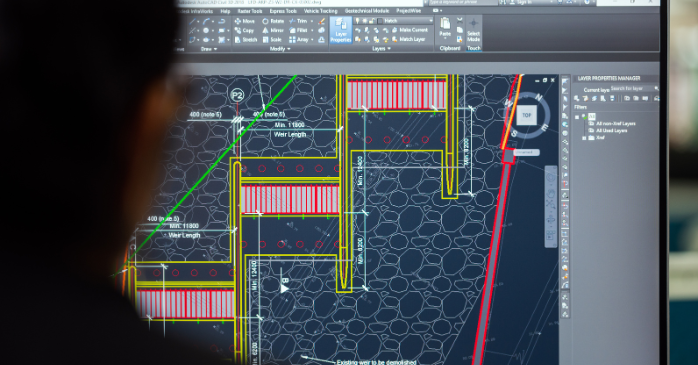
Jw_cadでの練習を積み重ねる目的は、単に操作を覚えるだけでなく、設計業務のデジタルトランスフォーメーションを加速させるための「正確な基礎力」を養うことにあります。
Jw_cadは多機能なソフトだからこそ、初期段階で基本動作を練習で徹底的に体に染み込ませることで、実務における作図スピードと正確性は飛躍的に向上します。
練習で基礎が固まれば、応用的で高度な効率化機能もスムーズに習得できるようになり、結果として組織全体の生産性向上に直結します。
それでは、Jw_cadを練習で使う目的を見ていきましょう。
- Jw_cadが使われる理由
- 手書き図面からCAD化するメリット
- Jw_cad練習が業務効率に与える効果
- 初心者が練習前に知っておくべきポイント
- Jw_cadの練習で意識すべき図面精度
①Jw_cadが使われる理由
Jw_cadが広く普及している理由は、無料で導入できる手軽さに加え、独自のショートカットやクロックメニューによる圧倒的な作図効率にあります。練習を重ねるほど直感的な操作が可能になり、設計の現場で即戦力となるからです。
Jw_cad導入のメリットは以下の通りです。
- 完全無料で商用利用も可能なため導入コストがゼロ
- 建築実務に特化した独自の機能が充実している
- 利用者が多く、操作の練習に関する教材や情報が豊富
- 動作が軽量で、高スペックなPCを必要としない
Jw_cadは無料で動作も軽く、実務特化の機能や練習教材が豊富なため、コストを抑えて即戦力を養えます。
②手書き図面からCAD化するメリット
手書きからJw_cadへ移行する最大の利点は、修正の容易さとデータの再利用性にあります。Jw_cadで一度操作の練習を積めば、過去の図面を流用して高精度な図面を短時間で作成でき、設計品質の均一化とDX推進に貢献します。
手書き図面をCAD化する主なメリットをまとめてみました。
| 項目 | 内容 | メリットの詳細 |
| 修正・変更 | 容易かつ迅速 | 描き直しの手間が省け、作業時間を大幅に短縮できる |
| データの再利用 | コピー&ペースト | 過去の練習成果や図面資産を流用し、高精度な図面が作れる |
| 情報共有 | デジタル一元管理 | 社内での共有がスムーズになり、設計部門のDXを推進する |
| 正確性 | 計算の自動化 | ツールによる正確な寸法算出で、ヒューマンエラーを防止する |
③Jw_cad練習が業務効率に与える効果
Jw_cadの練習を習慣化することで、作図の定型化が進み、業務全体のスピードが底上げされます。Jw_cadで、基本操作を無意識にこなせるレベルまで習熟すれば、設計の思考を妨げず、創造的な実務に注力する時間を創出可能です。
Jw_cad練習が業務効率に与える効果を整理してみました。
| 項目 | 期待できる効果 | 業務への具体的なメリット |
| 作図スピード | ショートカットの習得 | 操作が手離れし、作図時間を劇的に短縮できる |
| 品質の安定 | ルールの統一・定型化 | 図面チェックが容易になり、修正の差し戻しが減る |
| 作業の省力化 | 部品データの資産化 | 過去の練習データを流用し、ゼロからの作業を削減する |
| 情報伝達 | デジタル化の促進 | 他部門や現場へ、正確な情報を迅速に共有できる |
④初心者が練習前に知っておくべきポイント
Jw_cadの練習を始める前に、独自のマウス操作やレイヤ構造を理解することが不可欠です。Jw_cadの基本設定を正しく整えることで、無駄な迷いが消え、練習で図面作成の基礎を効率よく体に覚え込ませることが可能になります。
事前に押さえるべきポイントは以下の通りです。
- 左右クリックの使い分けやクロックメニューなどの独特な操作体系
- 縮尺とレイヤの概念を正しく理解し、図面を整理する重要性
- 自分の作業環境に合わせた、背景色や線色の初期設定
- 実務で頻出するコマンドを優先的に覚えるための学習優先順位
独特な操作、縮尺・レイヤ、初期設定、頻出コマンドの優先順位を整理することが、効率的な習得の鍵です。
⑤Jw_cadの練習で意識すべき図面精度
Jw_cadの練習では、見た目の美しさ以上に数値の正確さを徹底することが重要です。練習で端点や交点へのスナップ操作を疎かにせず、ミリ単位の精度に拘ることで、実務に耐えうる高品質な図面作成能力が磨かれます。
精度を高めるために意識すべき練習項目は以下の通りです。
- 右クリックによる「端点・交点スナップ」の徹底した活用
- 座標指定や数値入力による正確な線長と間隔の保持
- ズーム機能を活用した、細部までズレのない接合確認
- 縮尺設定に応じた適切な線種・線幅の使い分け
練習でスナップや数値入力を徹底し、ズーム確認や適切な縮尺設定を行うことで、ズレのない高精度な図面が描けます。
Jw_cad練習を始める前に準備するもの
Jw_cadの練習を円滑に進めるためには、ソフトウェアのインストールに加え、操作環境の整備が欠かせません。Jw_cadはマウスの用意は必須で、ホイール操作や左右同時クリックを多用する独自の操作体系を習得する鍵となります。
また、練習のガイドとなる標準的な図面見本や、JIS規格に準じた社内ルールを事前に手元に置くことで、実務に即した作図習慣が身につき、DX推進の土台となるデータ作成がスムーズになります。
それではJw_cad導入に向けて、準備すべき具体的なアイテムや設定を確認しましょう。
- Jw_cad練習ソフトの入手方法
- 無料で使えるJw_cad練習環境の整え方
- パソコン推奨スペック
①Jw_cad練習ソフトの入手方法
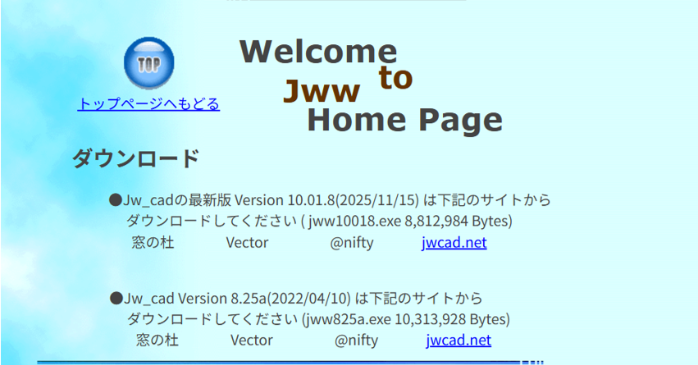
引用:Jw_cad
Jw_cadは公式サイトから最新版を無料でダウンロード可能です。インストーラーを実行するだけでJw_cadを導入でき、複雑なライセンス認証も不要なため、Jw_cadの練習環境を即座に構築してスムーズに学習を開始できるのが大きな魅力です。
Jw_cadの入手から練習開始までの手順は以下の通りです。
- 公式サイト「Jw_cadのページ」にアクセスする
- ダウンロードページから最新の実行ファイルを選択する
- ダウンロードしたEXEファイルを起動してインストールを行う
- 起動確認後、初期設定を済ませて基本操作の練習に入る
Jw_cadの公式サイトから最新版をダウンロードしてインストールし、初期設定を済ませればすぐに基本練習を始められます。
②無料で使えるJw_cad練習環境の整え方
Jw_cadは完全無料のソフトであり、公式サイトからダウンロードするだけで本格的な練習環境が整います。ネット上のフリー素材や教本サイトを併用することで、コストをかけずに実務レベルの作図スキルを磨けます。
理想的なJw_cadによる練習環境を整えるポイントは以下の通りです。
- 公式サイトから最新安定版をインストールする
- 有志が公開している無料の練習用図面データを活用する
- YouTubeなどの動画解説を参考に操作手順を視覚的に学ぶ
- 基本設定を保存し、いつでも同じ環境で練習を再開できるようにする
Jw_cadの最新版を導入し、無料の図面データや動画解説を活用しながら設定を保存することで、効率的な練習が可能です。
③パソコン推奨スペック
Jw_cadは非常に軽量なソフトなため、最新の一般的なパソコンであれば問題なく動作します。しかし、複雑な図面での練習や他ソフトとの併用を考慮し、余裕を持ったメモリや画面解像度を確保することが上達への近道です。
Jw_cadを練習で快適に動かすための推奨スペックを整理してみました。
| 項目 | 推奨スペック | 理由と効果 |
| CPU | Core i3 以上 | 一般的な性能で十分だが、処理の安定性を確保するため |
| メモリ | 8GB 以上 | 複数の図面や参考資料を同時に開いても動作を重くしない |
| 画面解像度 | フルHD(1920×1080)以上 | 作業領域を広く保つことで、図面全体を見渡しやすくする |
| マウス | ホイール付マウス | 独自コマンドやズーム操作など、練習効率に直結する |
Jw_cad練習方法の基本ステップ

Jw_cadの練習を効率的に進めるには、まず特有のJw_cadのマウス操作に慣れることから始め、次に基本図形の描画、そして属性変更やレイヤ管理へと段階的に進むのが王道です。
最初の練習は線の引き方や消去といった単純な動作を繰り返し、手が勝手に動く状態を目指しましょう。基本が身についた段階で実際の平面図などの模写を行うと、個々のコマンドが実務でどう組み合わされるのかを構造的に理解でき、習得スピードが飛躍的に向上します。
着実にJw_cadのスキルを磨くための具体的な学習順序を見ていきましょう。
- Jw_cad練習方法の全体像
- 直線・円コマンドの基礎練習
- 寸法記入と寸法線の練習
- レイヤ設定を使った効率的な練習
①Jw_cad練習方法の全体像
Jw_cadの習得は、独特なマウス操作に慣れる基礎練習から始まり、コマンドの自動化やレイヤ管理を段階的に学ぶことが重要です。個々の操作を点ではなく線で結ぶことで、実務に即した作図フローが身につきます。
Jw_cad上達に向けた学習ロードマップは次の通りです。
- 左右クリックの使い分けとクロックメニューの体得
- 基本的な図形作成から複雑な編集コマンドへの移行
- レイヤや縮尺設定を駆使したデータ構造の理解
- テンプレートや図形登録を活用した実務の高速化
Jw_cadのマウス操作の体得から始め、図形作成、レイヤ管理、テンプレート活用へと進むことで作図を高速化できます。
②直線・円コマンドの基礎練習
Jw_cadの基本は直線と円の描画にあります。練習では、単に形を作るだけでなく、右クリックでの端点取得など正確な指定を徹底しましょう。この基本動作が、後の複雑な図面作成の精度を左右します。
下記の記事では、Jw_cadの基本操作や使い方について説明されているのでぜひ参考にしてください。
Jw_cadで任意の線を描く練習
最初で、任意の線を描く練習を進めていきましょう。Jw_cadを起動してください。
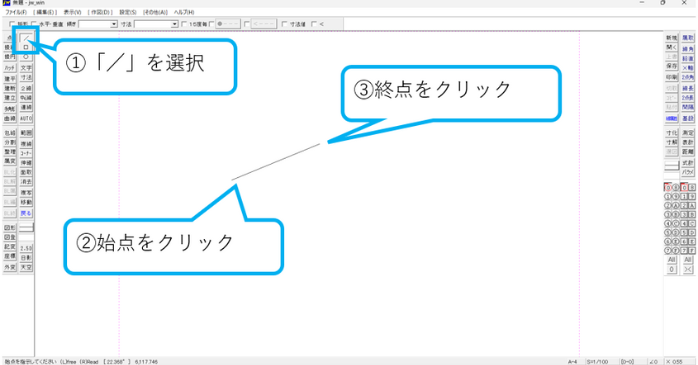
最初に、「/」を選択します。次に、始点をクリックして終点をクリックすれば任意の線を描けます。
Jw_cadで水平線を描く練習
次は、水平線を描く練習を進めていきます。
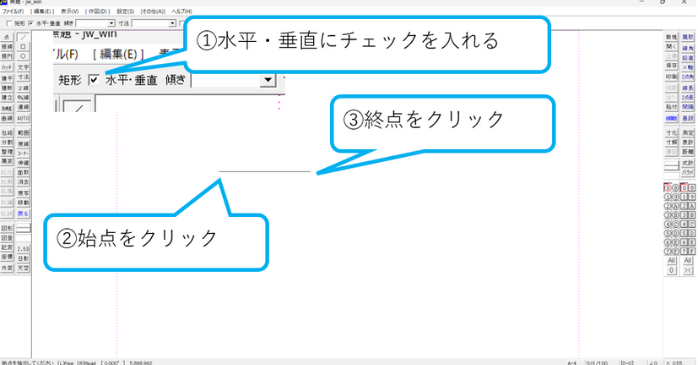
メニューバーから「水平・垂直」にチェックを入れます。次に、始点をクリックし終点をクリックすれば水平線を描くことができます。
③寸法記入と寸法線の練習
Jw_cadの練習では、正確な寸法入力と補助線の活用が作図品質を分けます。補助線で下書きを行い、寸法指定で数値を打ち込む習慣をつければ、手戻りのない精密な図面を論理的に構築するスキルが確実に身につきます。
Jw_cadで寸法記入と寸法線を描く練習
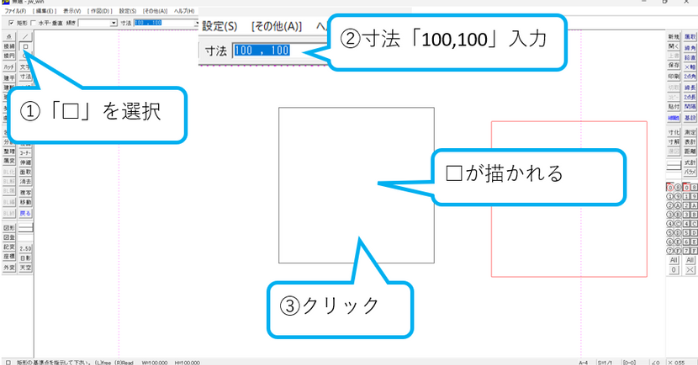
図形を描くところから進めていきましょう。まず最初に、□を描きます。
最初に、「□」を選択します。次に寸法「100,100」入力します。そして画面をクリックすると「□」が描かれます。
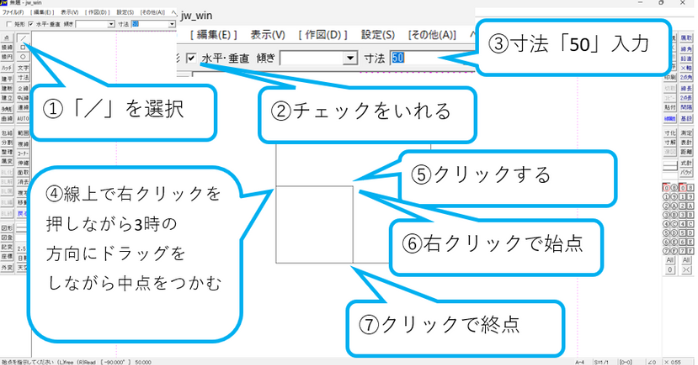
中点コマンドを使いながら図形を描いていきます。Jw_cadでのマウスの使い方を覚えていきましょう。
Jw_cadによる中点の操作方法を整理していきます。
- 「/」を選択します
- 「水平・垂直」にチェックをいれます。
- 寸法「50」入力
- 線上で右クリックを押しながら3時の方向にドラッグをしながら中点をつかむ
- 終点をクリック
- 右クリックで始点をつかむ
- クリックで終点をつかむ
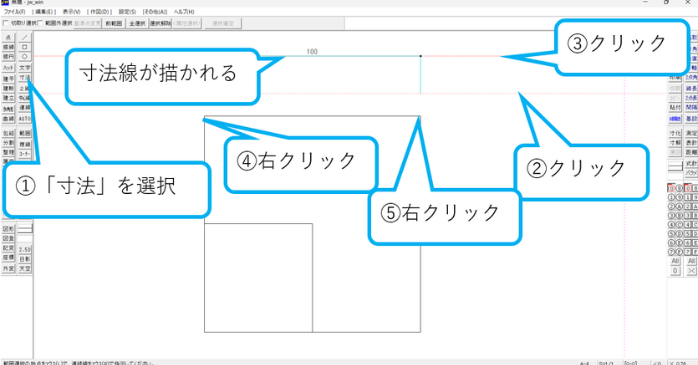
寸法線を描いていきます。Jw_cadによる寸法線の練習順序を整理していきます。
- 「寸法」を選択
- 寸法線の範囲の一つ目をクリック
- 寸法線の範囲の2つ目をクリック
- 寸法を描きたい一つ目を右クリック
- 寸法を描きたい2つ目を右クリック
④レイヤ設定を使った効率的な練習
Jw_cadの練習では、レイヤを要素ごとに分ける習慣が重要です。壁や寸法、設備などを別レイヤで管理すれば、修正や表示切り替えが容易になり、実務に通用する構造的なデータ作成スキルが効率的に身につきます。
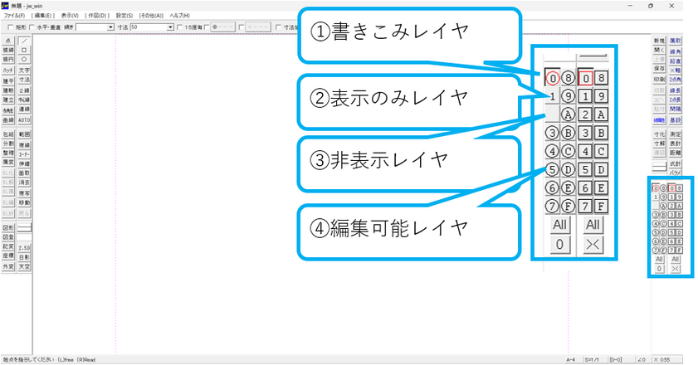
Jw_cadのレイヤ(層)は、透明なフィルムを何枚も重ねて1枚の図面を作るような仕組みです。
- 書き込みレイヤは書き込み編集などが可能
- 表示レイヤは表示のみが可能
- 非表示レイヤは描画が表示されません
- 編集可能レイヤは編集のみ可能
Jw_cad練習でつまずきやすいポイントと対策
Jw_cadの練習で多くの初心者が直面する壁は、独特なマウス操作とレイヤ管理の複雑さです。特に左右クリックの使い分けやクロックメニューは直感的な操作が難しいため、最初は思うように線が引けず混乱しがちです。
また、意図しないレイヤに作図してしまい、後の修正に膨大な時間を要するケースも少なくありません。これらの課題には、操作を一つずつ分解して反復し、設定を視覚的に整理する習慣をつけることで着実に対処できます。
初心者が陥りやすい悩みとその具体的な解決策を見ていきましょう。
- 初心者がよくある操作ミス
- 図面がうまく描けない原因
- 練習問題が難しく感じる理由
①初心者がよくある操作ミス
Jw_cadの練習中に多いミスは、意図しないレイヤへの作図や読取点の選択ミスです。右クリックによる端点取得を忘れると図面の精度が落ちるため、正確な操作を習慣化することが、Jw_cadの上達への最も重要なステップです。
Jw_cadでよくあるミスを防ぎ、練習の質を高めるための注意点は以下の通りです。
- 左右クリックを混同し、正確な交点や端点を拾えていない
- 書き込みレイヤの確認を怠り、異なる層に図形を描いてしまう
- 縮尺設定が合っていない状態で寸法線を引き、数値が狂う
- 消去コマンドで必要な線まで一緒に消してしまう
クリックの使い分け、レイヤ管理、縮尺、消去操作の正確性を意識することで、作図ミスを劇的に防げます。
下記の記事では、Jw_cadの画面構成や操作方法について解説されているので合わせて参考にしてください。
②図面がうまく描けない原因
Jw_cadの練習で図面が歪む主な原因は、スナップ機能の不徹底や縮尺の誤認です。目分量での作図は誤差を生むため、右クリックによる点読み取りを徹底し、座標を正しく扱う習慣が正確な図面作成には不可欠です。
作図がうまくいかない主な要因と解決のヒントを整理しました。
- 右クリック(読取点)を使わず、左クリックの目測で線を引いている
- 用紙サイズと縮尺の設定が不整合で、線の太さや文字が崩れている
- 補助線を使わずに作図を進め、図形の整合性が失われている
- 複数のレイヤが混在し、スナップ先を正しく選択できていない
右クリックの徹底、縮尺の整合、補助線の活用、レイヤ整理を意識すれば、正確で美しい図面が描けます。
③練習問題が難しく感じる理由
Jw_cadの練習が難しく感じるのは、操作手順の多さと独自のコマンド体系にあります。個別の機能をバラバラに覚えようとすると混乱するため、一連の作図フローとして捉え、段階的に難易度を上げることが大切です。
挫折感を感じやすい主な要因とその対策を整理しました。
- 複合的な操作が必要な課題は、まず単純な図形の組み合わせに分解する
- 図面全体の完成を急がず、部分的なトレース練習で成功体験を積む
- クロックメニューを使わず、ショートカットやメニューから確実に操作する
- 解答例の図面をレイヤごとに分析し、作図の優先順位を視覚的に理解する
操作を分解し、部分的な練習やレイヤ分析を繰り返すことで、複雑な図面作成も着実にマスターできます。
CADスキルを最短最速で底上げするセミナーを紹介

「Jw_cad基礎セミナー」は、未経験から短期間で実務レベルのスキルを習得できる短期集中講座です。操作の基本からレイヤ管理、図面テンプレートの作成まで、現場で即戦力となるカリキュラムが凝縮されています。
受講形態が選択可能で、185ページの充実した教材も魅力です。独学での挫折を防ぎ、最短ルートでCADをマスターしたい方は、ぜひ詳細をチェックしてください。
学べる内容は次の通りです。
- Jw_CADの基本操作と初期設定
- オブジェクトの作成(線/円/矩形/連線/2線/中心線など)
- レイヤと属性(レイヤの設定/オブジェクトの属性)
- 図面への注釈:寸法(寸法/寸法設定/直列寸法/並列寸法)
- レイアウトの作り方(用紙枠の表示/レイヤグループの尺度)
- 図面比較機能
- データ管理・活用(他図面の活用・コピー)
基本操作からレイヤ管理、図面比較まで実務の全工程を網羅しています。最短で即戦力を目指してみませんか?
セミナー名 Jw_cad基礎セミナー 運営元 GETT Proskill(ゲット プロスキル) 価格(税込) 29,700円〜 開催期間 2日間 受講形式 対面(東京・名古屋・大阪)・ライブウェビナー・eラーニング
Jw_cad練習まとめ
Jw_cad練習は、図面作成の基礎を理解し、業務効率と精度を高めるために欠かせません。この記事では、練習の目的から準備、基本操作の習得手順、つまずきやすい点の対策までを体系的に解説しました。継続的な練習を通じて、実務で使える設計力の向上を目指しましょう。