Jw_cadは無料で利用できる国産2DCADソフトとして、建築・設備系の現場で幅広く使われています。しかし「図面の書き方」やボタン配置、操作順序が理解できず、挫折してしまう初心者も少なくありません。
そこでこの記事では、練習図面を使いながら、Jw_cadの平面図の書き方と基本操作を初心者向けにわかりやすくまとめました。つまずきやすいポイントや独学で迷わないコツ、おすすめの練習手順も掲載しているので、実務レベルの書き方を知りたい方はぜひ参考にしてみてください。
初心者は書き方の前に基本操作・使い方を理解しよう
図面を書く前に理解しておきたいのが、画面構成・レイヤー設定・操作順序です。
Jw_cadは図面の書き方の自由度が高い一方で、「何を操作するのか」がわかりづらいため、基礎設定の理解が欠かせません。
まずはJw_cadの図面の書き方を紹介する前に、画面の見方と最小限の操作方法を解説します。
- 画面構成
- 操作手順
Jw_cadの画面構成

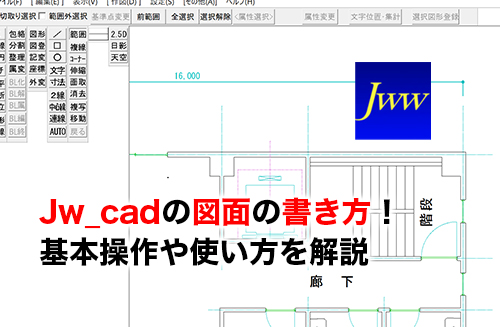
Jw_cadの画面は、主に以下で構成されています。
| 名称 | 役割 |
|---|---|
| メインメニュー | ファイル管理や設定がまとまった項目 |
| メインウィンドウ | 図面を書く画面 |
| コマンドバー | 「線」「矩形」「円」などのコマンドがまとまった項目 |
| ツールバー | 寸法・属性変更・選択など操作コマンドがまとまった項目 |
| ステータスバー | 座標・スナップ・角度・モードが表示される項目 |
| レイヤー | 線・文字の分類、建築図の管理を行う項目 |
特にレイヤー機能は、「通り芯(下図)」「主線」「文字」「寸法」などを分けて管理できます。Jw_cadの図面に特定のレイヤーだけを表示して編集しやすくできるのが特徴です。
画面構成の配置場所を覚えておけば、必要なコマンドをすばやく見つけられるため、Jw_cadの初心者は、書き方の理解に合わせて、各項目の配置場所を暗記しておくと便利です。
Jw_cadの操作手順
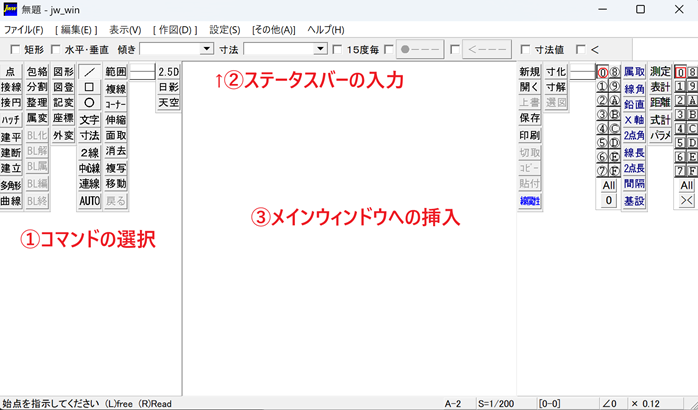
Jw_cadは、一般的なCADソフトと違い、独自のUIや操作手順で構成されています。
図面の書き方や基本操作は、以下の順番で覚えると効率的です。
- コマンドを選択
- ステータスバーで条件を設定
- メインウィンドウに挿入
特に重要となるのが、画面上側に表示されているステータスバーの活用です。
ステータスバーでは挿入の基本条件として、サイズや角度、配置方法などを細かく設定できます。設定ひとつで、図形の見た目が変わるため、特にJw_cadで操作頻度が高い項目です。
練習図面を用いたJw_cadの平面図の書き方
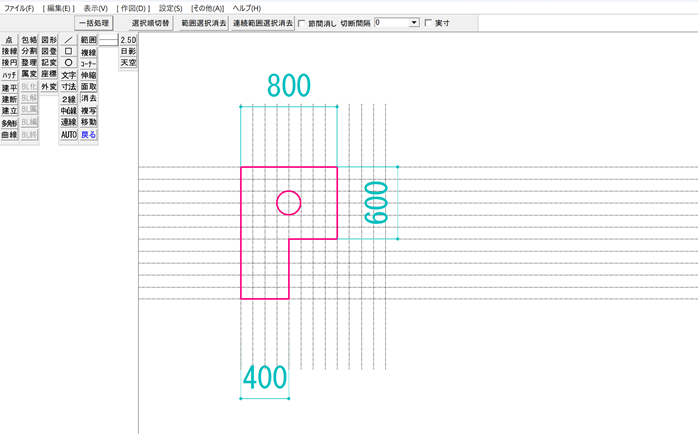
ここからは、Jw_cadで上の画像の練習図面(平面図)を完成させるための手順を紹介します。
Jw_cadの頻出コマンドを複数利用するため、初心者の方は書き方を覚える参考にしてください。
- 新規プロジェクトの立ち上げ方を理解する
- 図枠の書き方を理解する
- 下図である通り芯の書き方を理解する
- 図形の挿入方法を理解する
新規プロジェクトの立ち上げ方を理解する
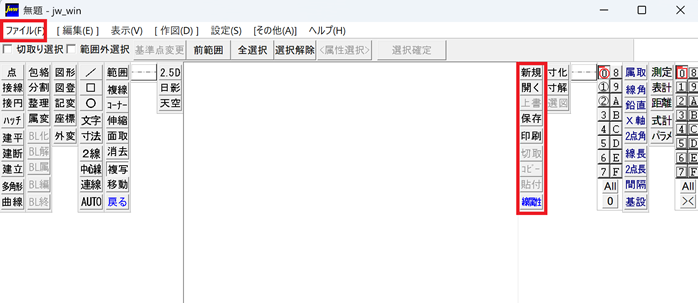
Jw_cadでは、基本的にソフトを起動した際に新規プロジェクトが立ち上がります。
なお、また別に新規プロジェクトを立ち上げたい際には、以下の2つの方法を用いるのが一般的です。
- メインメニューの「ファイル>新規図面」をクリックする
- 画面右側の「新規」をクリックする
どちらも同じコマンドです。すばやく操作したい場合には、画面右側にあるツールバーを利用するのがおすすめです。
図枠の書き方を理解する
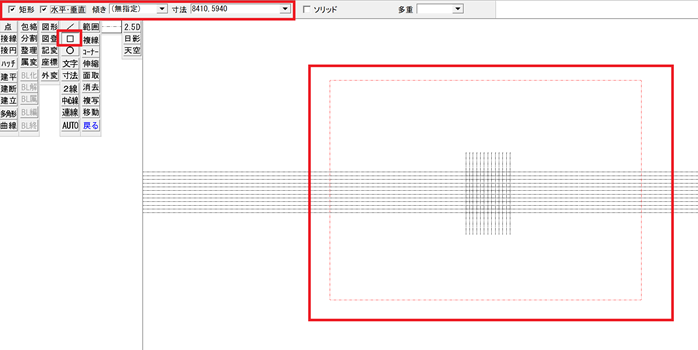
Jw_cadの場合、図枠は自身で書いて準備するのが一般的です。
ここでは図面の書き方の参考として、以下の用紙サイズのうち、納品データとしてよく使用されるA1サイズの図枠を書いてみます。
| 図面サイズの仕様 | 用紙サイズ |
|---|---|
| A0 | 横1,189mm×縦841mm |
| A1 | 横841mm×縦594mm |
| A2 | 横594mm×縦420mm |
| A3 | 横420mm×縦297mm |
| A4 | 横297mm×縦210mm |
まずは、Jw_cadの「□」をクリックし、ステータスバーを以下のように設定しましょう。
- 矩形にチェックマーク
- 水平・垂直にチェックマーク
- 傾きは「空欄」もしくは「無指定」
- 寸法は「8410,5940」
上記の設定でメインウィンドウをクリックすれば、図面の任意の場所に矩形が追加されます。
なお、実際の図枠は工事名などの枠も必要であるため、あくまで初歩的な書き方として理解しておきましょう。
また、図面作成の効率化を図るためにも、一度図枠を作成したら、図枠だけの状態でJw_cadの専用拡張子「JWW」で保存すると便利です。次回のプロジェクトから「ファイル>開く」を活用すれば、図枠が用意された状態からスタートでき、本項の書き方を繰り返す必要がなくなります。
下図である通り芯の書き方を理解する
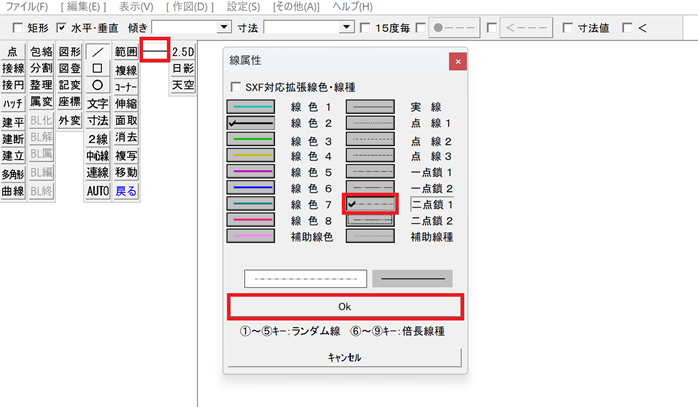
図枠の準備が完成したら、まずは図面の書き方を楽にするために、下図である通り芯を書きましょう。参考として、画像の手順のとおり線の種類を二点鎖線に変更しました。これにより、実線で描く線との書き方の違いを表現できます。
今回の下図は100mmピッチの格子(グリッド)を描く形で配置していきます。
Jw_cadのコマンドバーにある「/」をクリックし、水平・垂直にチェックマークを入れたうえで、図面のメインウィンドウに水平線を追加しましょう。
※チェックなしだと水平垂直を保てません

これで1本の線を挿入できたら、複写コマンドを使って100mmピッチの水平線を増やしていきます。「複写」のコマンドをクリックしたら、複写したい水平線をクリックし、ステータスバーにある「選択確定」を選びましょう。
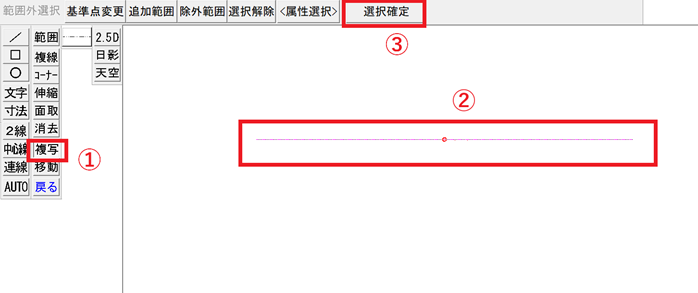
するとステータスバーが、複写した図形を貼り付けるための項目に切り替わりました。
今回は上側に同じ水平線を追加したいため「数値位置」の項目に0,100と入力し、Enterキーを押しましょう。なお、複数の線を複写する際には、ステータスバーにある「連続」を押します。

これと同じ作業でJw_cadの図面に垂直線を追加すれば、以下のように100mmピッチの格子(グリッド)が完成します。
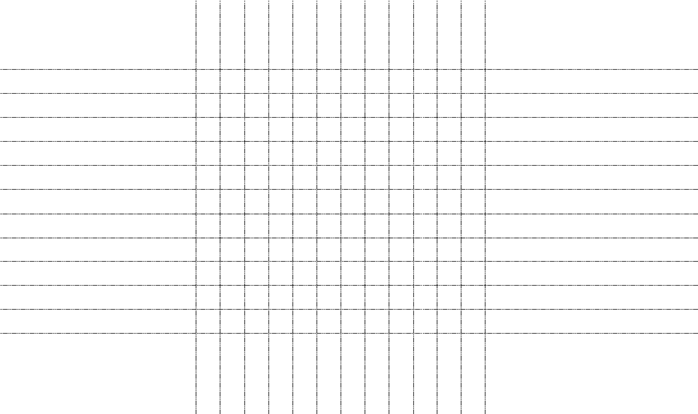
下図はJw_cadの図面を書きやすくする工夫のひとつですので、書き方はもちろん、使い方の流れを理解しておきましょう。
図形の挿入方法を理解する
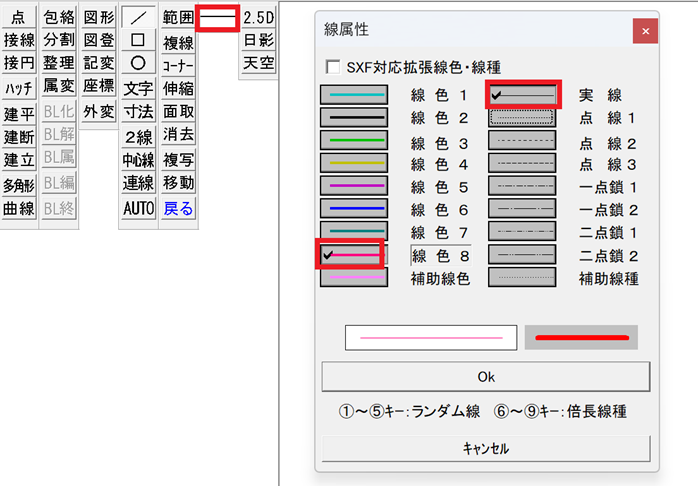
ここからは、Jw_cadに図形を挿入しながらひとつの図面を作成していきます。
まずは上の画像にもある「ー」をクリックして、表示する線(線種や線色)を見やすいように「赤の実線」に変更しましょう。
また、下の画像のように、「/」をクリックし、練習図面のとおりに図形を描くために、格子(グリッド)の「交点」を右クリックします。

続いて、図形のなかに円を描きます。「〇」を選択したら、中心点を指定するために、交点を右クリックしましょう。その次に、円の外形を設定しますが、今回は半径100mmの円を描きたいので、事前に準備しておいた下図の交点を右クリックします。
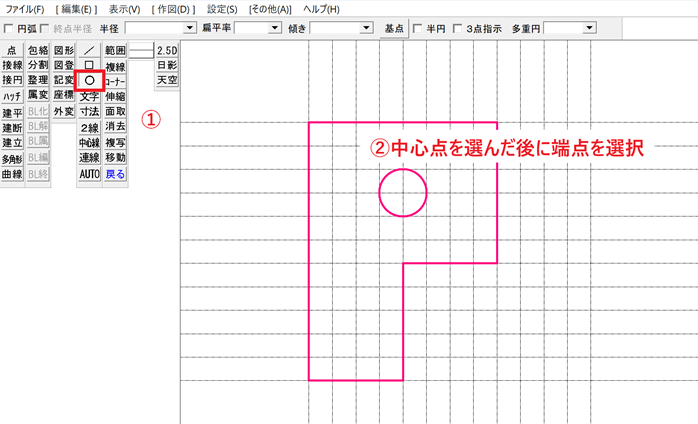
これで、練習図面と同じ書き方ができました。なお、より複雑な設定や詳細機能、さらに実務的な図面の書き方を学びたい方は、セミナー講習に参加するのがおすすめです。
たとえば以下のセミナー講習では、業務で頻出するコマンドの説明はもちろん、基本操作や使い方、図面の書き方を短期間で学べます。Jw_cadの独学に限界を感じている方は、ぜひ書き方を学ぶために受講を検討してみてください。
| セミナー名 | Jw_cad基礎セミナー |
|---|---|
| 運営元 | GETT Proskill(ゲット プロスキル) |
| 価格(税込) | 27,500円〜 |
| 開催期間 | 2日間 |
| 受講形式 | 対面(東京・名古屋・大阪)・ライブウェビナー・eラーニング |
Jw_cadの図面の書き方で初心者がつまずくポイント
初めてJw_cadの図面の書き方を覚える人のなかには、ソフトの使い方や正しい図面の書き方が難しくと感じることがあります。
場合によっては「ひとつのつまずき」が挫折につながる場合もあるため、ここでは図面の書き方のなかでも、よくあるつまずきポイントとその解決策を紹介します。
- 他のCADソフトとUIや操作性が異なる
- レイヤー設定が覚えづらい
- 無料であるため一部機能に限界がある
他のCADソフトとUIや操作性が異なる
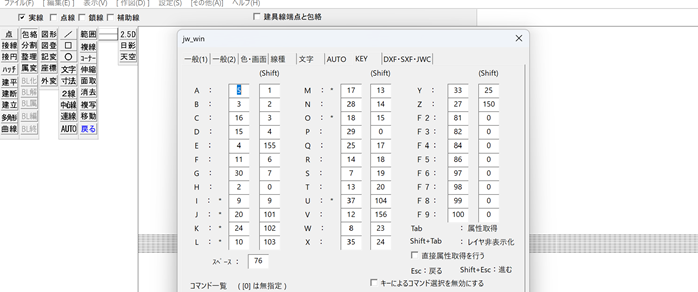
Jw_cadの図面の書き方は、次のように他のCADソフトとUIや操作性が異なるため、使いづらさでつまずくケースがあります。
- 他のCADソフトだとキャンセルとして使うEscキーが「元に戻る」
- 図枠のレイヤー機能が搭載されていない
- 拡大縮小はCtrl+スクロールである
- 画面の水平移動機能がない
特に、以前まで別のCADソフトを使っていた方は、新しく操作や図面の書き方を覚えるまで、違和感があります。効率よく使えるようになりたいなら、設定コマンドからキー設定を好みの状態にカスタマイズしたうえで、Jw_cadの図面の書き方を練習するのがおすすめです。
レイヤー設定が覚えづらい

Jw_cadの図面はレイヤー設定が複雑であるため、書き方を覚える際にどのレイヤーを使っているのかわからなくなりやすいのが特徴です。参考として以下に、Jw_cadにおけるレイヤーの基本ポイントをまとめました。
- グループレイヤー・子レイヤーの2タイプを組み合わせて使う
- 赤囲みのレイヤーがアクティブの状態
- 黒囲みのレイヤーは表示可能な状態
- 右クリックでアクティブレイヤーを変更
- 左クリックで表示状態を変更
なおJw_cadは、国土交通省が定めている「STR」といったレイヤー名称には対応していません。
レイヤー設定は特に覚えづらく、つまずきやすいポイントでありながら、実務での活用が必須な機能ですので、図面の書き方はもちろんレイヤー設定の理解が欠かせません。
無料であるため一部機能に限界がある
Jw_cadは無料であるため、図面の書き方を覚えるハードルは低めです。
ただし、搭載されているCAD機能に限界があり、次のような機能はありません。
- JPGやPNG画像の読み込み(BMPのみOK)
- dwg形式での出力
- 3Dモデリング機能
- macOSへのソフト導入
- 機能の追加・カスタマイズ
上記の機能にも対応したい場合には、AutoCADなどの有料の2D対応CADソフトが便利です。
Jw_cadの図面の書き方を覚えることに合わせて、以下の記事をチェックしてみてください。
Jw_cadの図面の書き方を独学する方法
Jw_cadの図面の書き方を独学したい方は、以下の方法が可能です。
- 学習サイトで学ぶ
- 動画配信コンテンツで学ぶ
- 書籍や参考書で学ぶ
たとえば、Jw_cadの一連の操作を体系的に独学したい方は、書籍や参考書を活用するのがおすすめです。また、特定の機能や書き方を学びたい方は、ポイントごとに学べる学習サイトや動画配信コンテンツが便利です。
なお、独学につまずいてしまっている方は、次のステップとしてセミナー講習に参加するのが効率的です。
たとえば以下のセミナー講習では、Jw_cadの図面の書き方を体系的に学習できます。
Jw_cadの操作や使い方、図面の書き方に行き詰っているなら、参加を検討してみてはいかがでしょうか。
なお、独学で図面の書き方を学べる書籍をお探しなら、以下の記事が参考になります。
初心者の練習に最適なJw_cadのサンプル図面の開き方
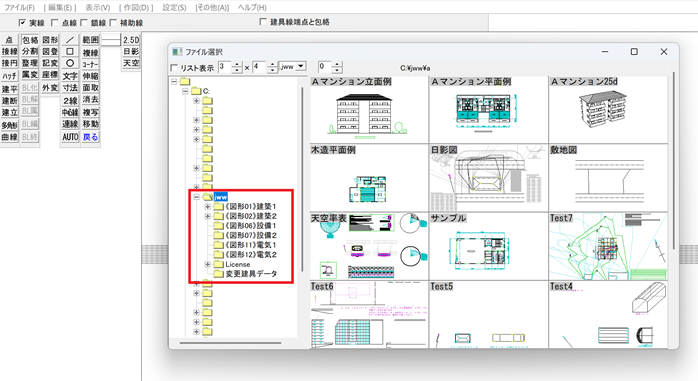
本記事で紹介したJw_cadの練習図面や図面の書き方はシンプルなものでしたので、物足りなさを感じている方も多いはずです。それなら、Jw_cadに初期から搭載されているサンプル図面を書き方の練習に使ってみるのはいかがでしょうか。
「ファイル>開く」からドライブに保存されているjwwファイルを開くと、建築図面や土木図面、設備図面などがサンプルとして入っています。書き方をマネするだけでもJw_cadの操作学習になるため、ぜひ練習のために活用してみてください。
Jw_cadの図面の書き方についてよくある質問
ここまで紹介してきたJw_cadの図面の書き方について、よくある質問をFAQ形式で回答します。
Jw_cadの図面の書き方についてまとめ
Jw_cadの図面の書き方は、他のCADソフトよりも難しく感じますが、一度覚えてしまえば同じ書き方を繰り返すだけだと理解し、作業を効率化できます。また図面の書き方を覚える際には、画面構成やスナップ、縮尺設定などの基本操作を理解することも重要です。
特に「下図作成→主線の挿入」という手順で図面を作成すれば、挿入の失敗や寸法ミスを減らしやすくなります。Jw_cadは独学でも習得可能ですが、悩みやすい設定や操作はセミナー講習で学ぶのがおすすめです。