Jw_cadは無料で初心者でも使える高機能な2次元CADとして、多くの現場で活用されています。この記事では、Jw_cadとは何かという基礎知識から、画面構成や線の描き方などの基本操作、寸法・文字入力、平面図の作成方法までを初心者向けに使い方を丁寧に解説します。
さらに、効率よく上達するためのJw_cadの使い方や初心者がつまずきやすいポイントも紹介し、初心者でも安心してJw_cadを使い方を分かりやすいる内容にまとめています。
Jw_cadとは?
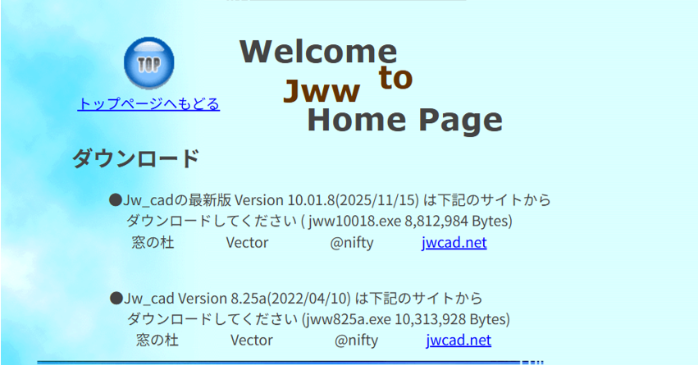
Jw_cadは、日本の建築業界で広く利用されている無料の高機能2次元CADソフトウェアです。Jw_cadの使い方は直感的で、特に建築図面の作成に優れており、初心者でも比較的簡単に使い方を習得できます。
Jw_cadは、多くのユーザーと豊富な情報があるため、初心者が使い方を学習しやすいのも大きな魅力です。次に、Jw_cadが持つ主要な特徴を見ていきましょう。
- Jw_cadの特徴とできること
- Jw_cadはどんな人に向いているCADソフトか
- 無料で使えるJw_cadのメリット
- 初心者が最初につまずきやすいポイント
①Jw_cadの特徴とできること
Jw_cadは、無料でありながら建築図面作成に特化しており、直感的な使い方で初心者でもすぐに実践的な図面作成が可能です。2次元CADとして高い操作性を誇り、初心者でも複雑な図面も効率的に扱えます。Jw_cadは、具体的に何ができるか見てみましょう。
| 分類 | 機能・できること | 詳細 |
| 図面作成 | 建築図面・土木図面の作成と編集 | 2次元の平面図、立面図、断面図などを効率的に描画・修正できます。 |
| 互換性 | 各種ファイル形式への対応 | JWW形式はもちろん、DXFやDWGなど、他のCADソフトとのデータ連携に必要な形式にも対応しています。 |
| 管理機能 | レイヤ機能を使った図面管理 | 図面要素(壁、窓、寸法など)をレイヤ(層)ごとに分けて表示/非表示を切り替えたり、管理したりできます。 |
| 注釈・入力 | 寸法や文字の効率的な入力・配置 | 建築図面に必要な正確な寸法線や、注釈となる文字情報を簡単かつ迅速に配置できます。 |
| 出力 | 印刷設定の柔軟なカスタマイズ | 用紙サイズ、縮尺、線種・線色の設定など、目的に合わせた細やかな印刷設定が可能です。 |
②Jw_cadはどんな人に向いているCADソフトか
Jw_cadは、無料で使いたい初心者の方や、主に建築の2次元図面を扱う方に最適です。直感的で簡単な使い方を初心者でもすぐに習得できるため、学習コストを抑えたい方に向いています。以下に、Jw_cadが特にフィットするユーザー像をまとめます。
| ユーザー層 | 理由 |
| CADを初めて学ぶ初心者の方 | 操作Jwが直感的で分かりやすく、初心者でも習得が容易なため。 |
| 個人利用や小規模な業務でCADを利用したい方 | ソフトウェアが無料で提供されており、導入コストがかからないため。 |
| 建築設計、設備設計、土木設計などに携わる方 | 2次元図面作成に特化した豊富な機能が搭載されているため。 |
| 高価なCADソフトに費用をかけたくない方 | 高機能なCADを無料で利用できるため、予算を気にせず使用できます。 |
| 日本語での情報やサポートを重視する方 | 日本国内で圧倒的なユーザー数を誇り、書籍やインターネット上の情報が非常に豊富であるため。 |
③無料で使えるJw_cadのメリット
Jw_cadの最大の利点は、無料でプロレベルの機能が使える点です。特に初心者にとって、高額なソフトを購入せず、気軽に使い方を学び始められるのが魅力です。これにより初心者でも学習障壁が低く、費用を気にせず初心者でもJw_cadの使い方を習得できます。
Jw_cadが、初心者でも無料で得られる主なメリットを見てみましょう。
-
導入コストがゼロ:高価なライセンス費用が発生しないため個人や小規模企業でも初心者も手軽に導入
-
学習の敷居が低い:費用を気にせず初心者が気軽にCAD操作を試したりできる
-
情報源が豊富:無料ソフトでありながらWeb上や書籍で解説が充実
-
教育・研修に利用しやすい:社員・学生へのトレーニング用として費用を抑えて活用
Jw_cadは無料で導入コストがかからず、個人や企業でも手軽に利用できます。費用の心配がないため初心者の学習障壁が低く、国内シェアの高さから情報源も豊富です。教育や研修にも最適で、誰でも学びやすいのが大きなメリットです。
下記の記事では、Jw_cadのダウンロード方法を初心者にも分かりやすく解説されているのでぜひ参考にしてください。
④Jw_cadで初心者が最初につまずきやすいポイント
初心者がJw_cadで最初につまずくのは、独特なマウス操作と、レイヤの使い方です。しかし、マウス操作とレイヤの使い方さえ慣れてしまえば、初心者でもスムーズに図面作成へ進めます。特に初心者が注意すべきポイントを確認しましょう。
-
独特なマウス操作:左ボタン(選択・確定)と右ボタンの使い方
-
レイヤの概念:図面を階層分けするレイヤの仕組みを理解するまで時間がかかる
-
画面表示のズレ:拡大・縮小(ズーム)や画面移動(スクロール)の使い方
-
コマンドの切り替え:多数あるコマンドボタンの機能を把握するのに慣れが必要
初心者は、Jw_cadの独特なマウスの左右クリックの使い方や、図面を階層管理するレイヤの概念に戸惑いがちです。また、画面操作での表示位置の見失いや、多彩なコマンドの切り替えにも慣れが必要ですが、初心者でも基本を抑えれば習得可能です。
Jw_cadの基本設定の使い方
初心者がJw_cadを使い始める際、最初に行うべき重要な使い方が基本設定です。特に用紙サイズと縮尺を正しく設定しないと、印刷時に図面が収まりません。作図の土台となる主な設定項目を確認しましょう。
用紙サイズと縮尺の使い方を見ていきましょう。
- 用紙サイズの使い方
- 縮尺の使い方
①用紙サイズの使い方
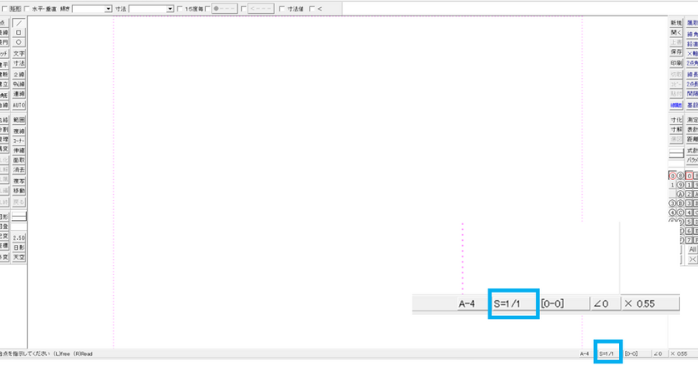
初心者がJw_cadを使う際、最初に行うべきは用紙サイズの設定です。作図の土台となるサイズを右下のステータスバーから正しく使い方を学ぶことで、印刷時のトラブルを防げます。
ここでは、一般家庭向きのプリンターに合わせて「A4サイズ」の用紙に設定します。
最初に、用紙サイズをクリックします。
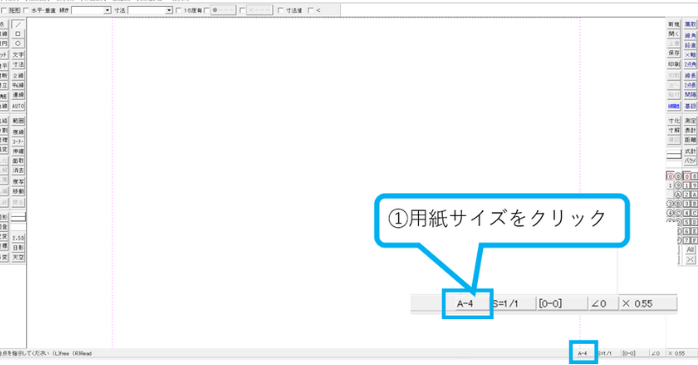
次に、A4サイズをクリックします。
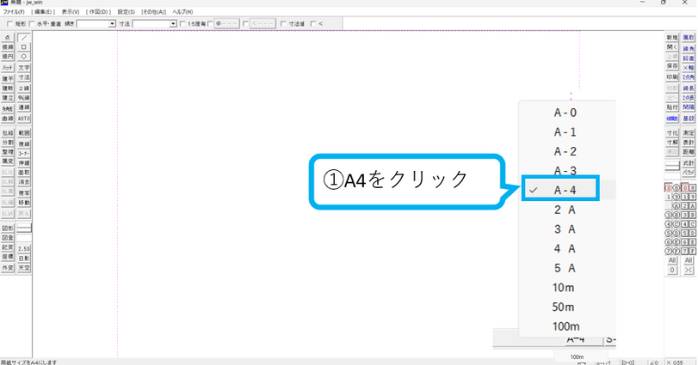
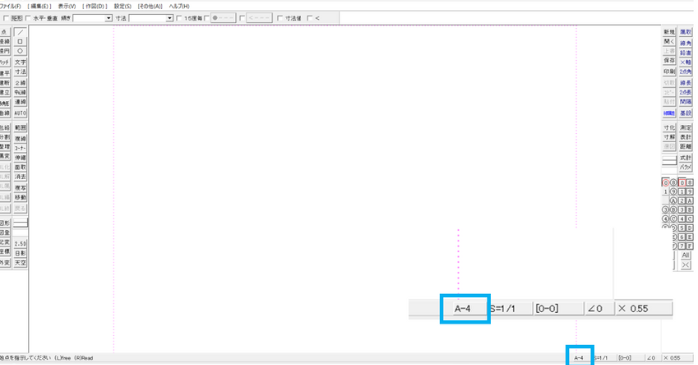
用紙サイズが変更されたことが確認できます。
②縮尺の使い方
Jw_cadの効率的な使い方において、縮尺の理解は不可欠です。初心者は右下のボタンから縮尺を設定し、実寸の値を入力する感覚を掴みましょう。図面の精度を左右する重要な設定項目なので初心者は使い方を覚えてください。
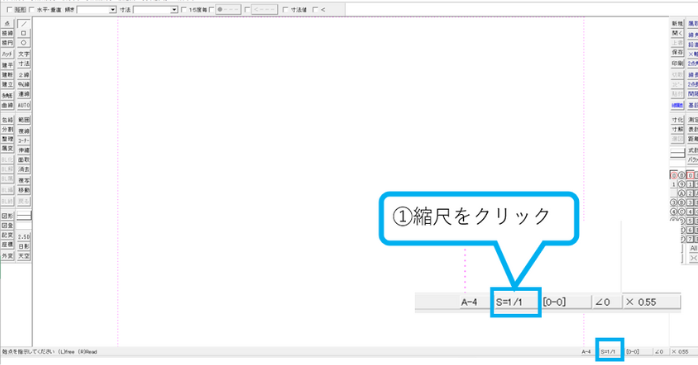
最初に、縮尺クリックします。
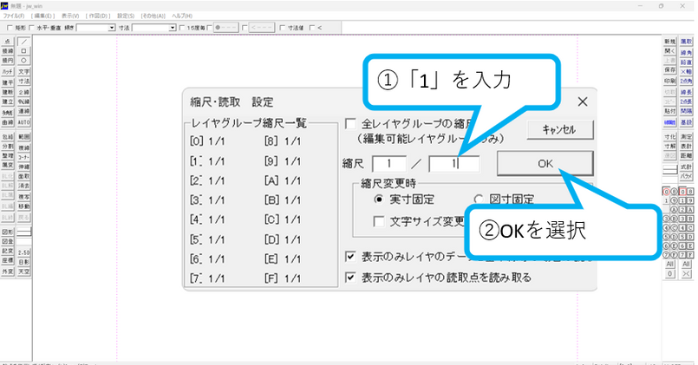
縮尺を設定します。縮尺に「1」を入力し、「OK」を選択します。
縮尺が変更されたことが確認できます。
Jw_cadで初心者が最初に覚える基本操作
Jw_cadの基本操作は、Jw_cadの独特なマウスの使い方とコマンドの連携が鍵となります。初心者が最初に覚えるべきは、線の引き方、消し方、そして画面操作です。これらの使い方をマスターすれば、初心者でも図の作成に必要なJw_cadの基礎が身につきます。具体的な使い方を順に見ていきましょう。
- Jw_cadの画面構成と各メニューの役割
- Jw_cadによる線の描き方と削除方法
- Jw_cadによる移動・複写・回転などの基本編集操作
- レイヤ(属性)の基本的な使い方
①Jw_cadの画面構成と各メニューの役割
Jw_cadの画面は、機能を使いやすく配置しており、初心者でもすぐにその使い方に慣れることができます。画面構成を理解することは、初心者によるJw_cad操作の第一歩です。どこに何があるかを知るだけで、効率が格段に上がります。主要なメニューの役割を確認しましょう。
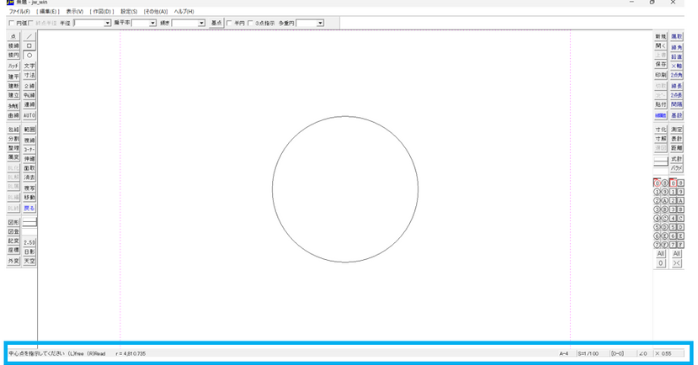
Jw_cadの画面構成と各メニューの役割
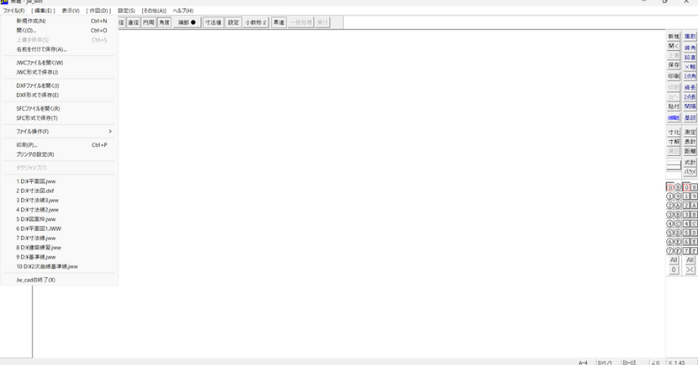
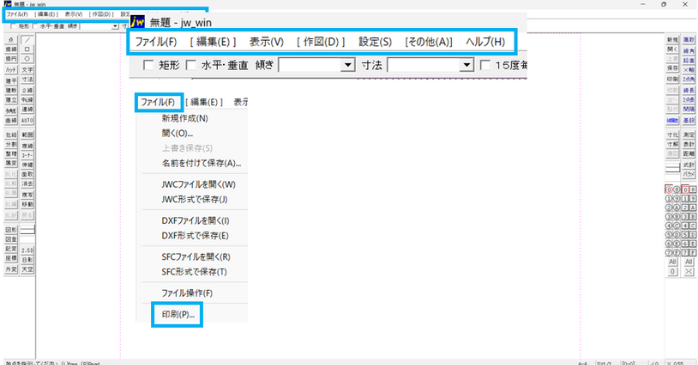
Jw_cadのメニューバー(最上部)は、ファイル操作(保存、印刷など)や各種設定を行う標準的なメニュー群です。
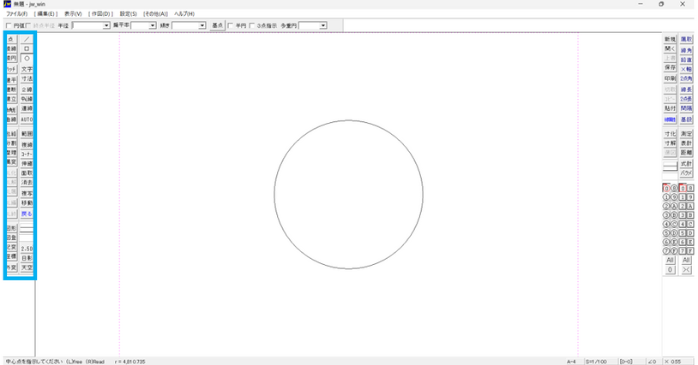
ツールバー
ツールバー(左側):線、円、消去、複写など、図面作成の主要コマンドが集約されたパネルです。
ステータスバー
現在の座標値や選択中のコマンドに関する情報が表示される重要な領域です。
レイヤバー
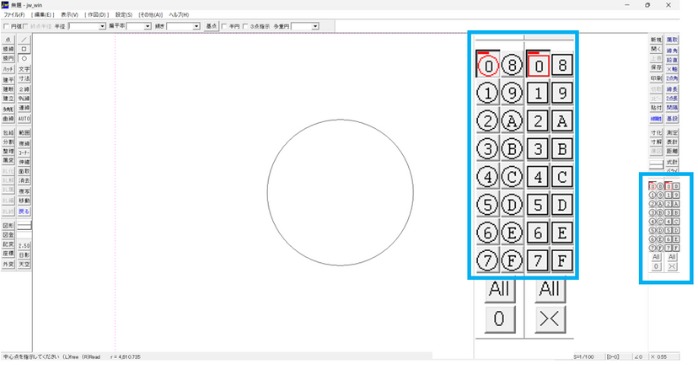
Jw_cadのレイヤバー(右側)は、図面を階層管理するためのレイヤ(層)の表示/非表示や、書込みレイヤの切り替えを行います。
②Jw_cadによる線の描き方と削除方法
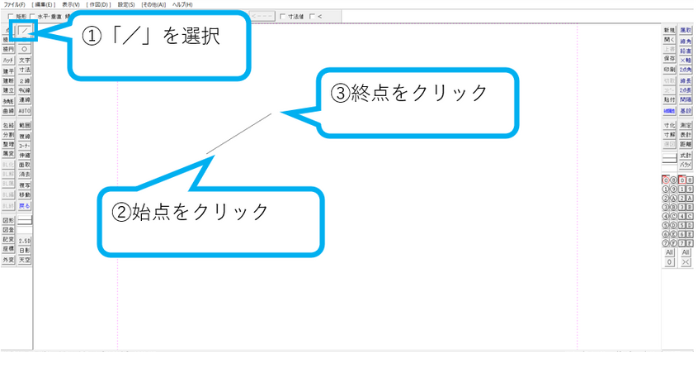
初心者にとって、Jw_cadでの線の描画と削除は、図面作成の基礎となる使い方です。基本は、画面左側の「線」コマンドを選び、左クリックで始点と終点を指定します。削除もコマンドを選んでクリックするだけと簡単です。初心者は、これらの使い方をマスターしましょう。
線の描き方
Jw_cadで線を描く場合は、ツールバーから「/」を選択して線を描きます。
線を削除する方法
線の削除は、Jw_cadの作図作成ではよく使うコマンドなので使い方を覚えてください。
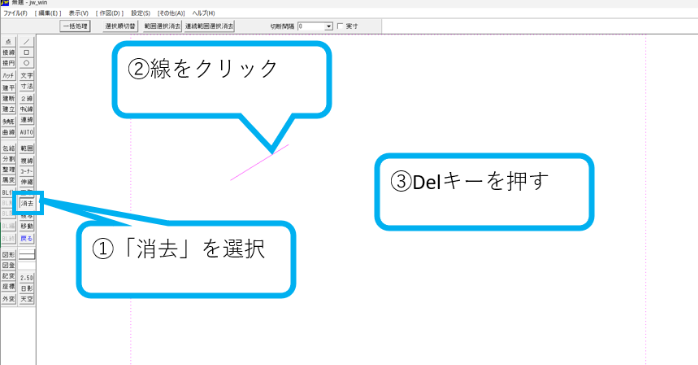
③Delキーを押せば、線が削除されます。
下記の記事では、Jw_cadの使い方や用紙枠の設定方法を初心者にも分かりやすく解説されているので合わせて参考にしてください。
③Jw_cadによる移動・複写などの基本編集操作
線を描けるようになったら、次は描いた図形を動かす基本編集操作を覚えます。Jw_cadでは、「移動」「複写」といったコマンドを組み合わせて使います。
初心者は特に、これらのコマンドの使い方と、対象を正確に選択する使い方をマスターすることが重要です。重要な編集操作を見ていきましょう。
図形の移動する方法
Jw_cadでは、図形の移動方法は重要なコマンドなので初心者は使い方を覚えてください。
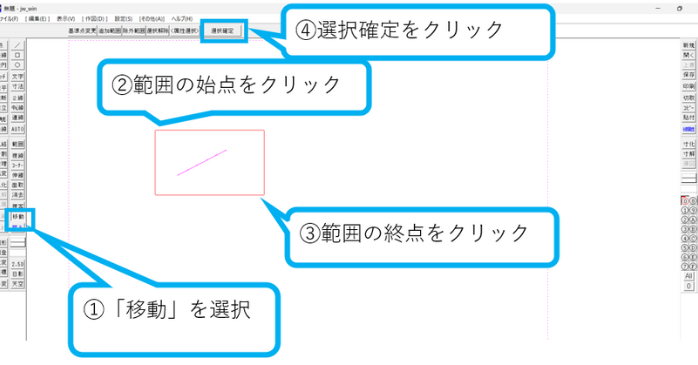
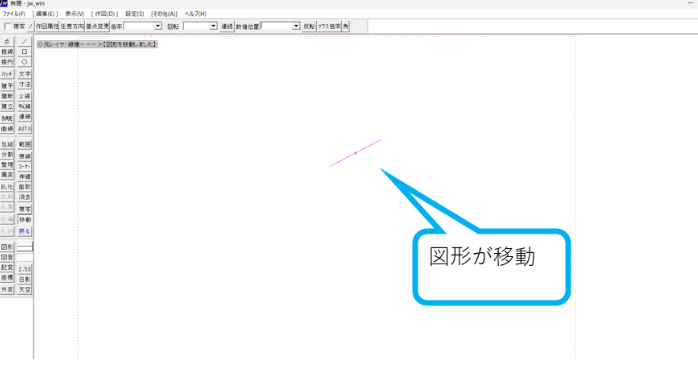
図形が選択されたら、任意の場所をクリックすると図形が移動します。
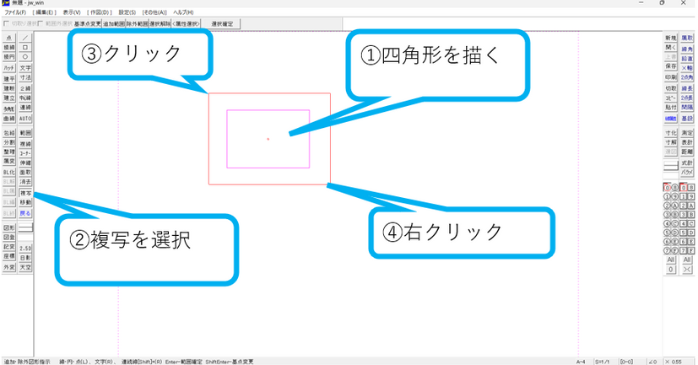
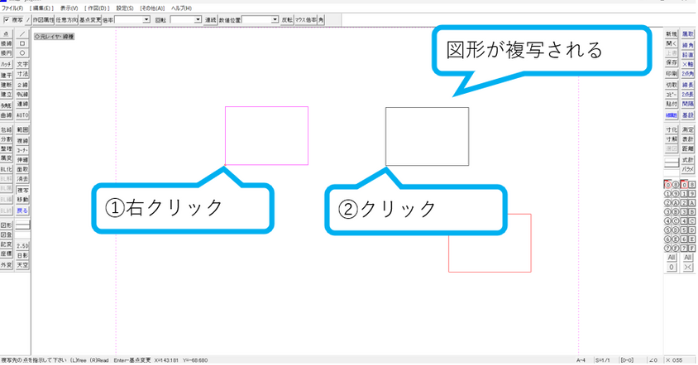
図形を複写する方法
Jw_cadでは図形の複写は、よく使うコマンドなので初心者は使い方を覚えてください。
複写コマンドを選択し、複写する図形を選択します。
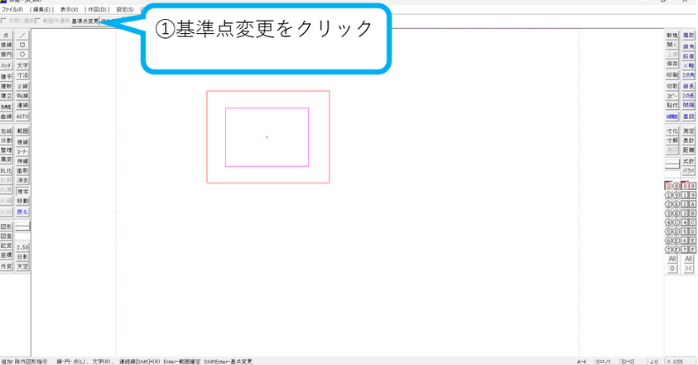
基準点変更をクリックします。
左下の頂点を右クリックし、複写先でクリックし図形を複写します。
④レイヤ(属性)の基本的な使い方
Jw_cadのレイヤ機能は、図面を効率的に管理するための最も重要な使い方の一つで、初心者が最初にしっかりと理解すべき概念です。レイヤを使い方を覚えることで、壁や家具、寸法線などを階層(層)に分けて表示・非表示を切り替えられます。
これにより、複雑な図面も初心者でも整理しやすくなります。初心者はレイヤの使い方を学びましょう。
-
レイヤとは:図面の要素を種類ごとに分ける透明なシートのようなものです
-
表示/非表示の切り替え:画面右側にあるレイヤバーで特定のレイヤの図形だけを一時的に隠したり、表示させたりできる
-
書込みレイヤの選択:レイヤバーで「書」となっているレイヤが現在図形を描ける(書き込める)層
-
レイヤグループ:レイヤをさらに大きな単位でまとめる機能で図面の管理をより効率的に行うことができる
レイヤは図面要素を分ける透明なシートのような概念です。右側のバーで表示・非表示を切り替え、管理を効率化できます。「書」と表示されたレイヤが現在の作図対象です。グループ化の使い方を覚えて、複雑な図面を整理しましょう。
レイヤの概念
レイヤは、作図や編集の作業を分かりやすく効率化するための仕組みです。
レイヤの概念を下記の図で表してみました。
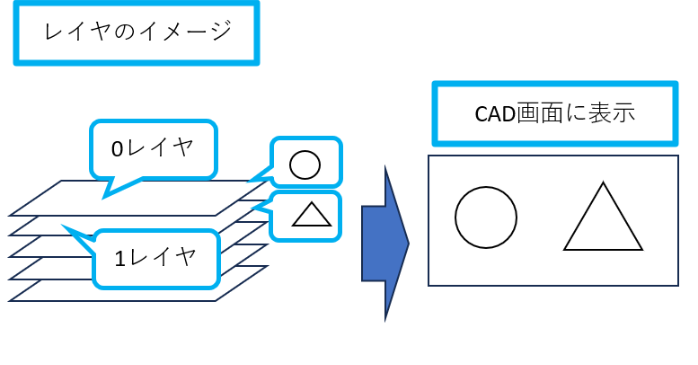
「0レイヤ」に○を描き、「1レイヤ」に△を描きます。CAD画面には、○△が表示されます。要素(○、△などの図)ごとに分けて、各レイヤに描くことで管理や編集で便利になります。
レイヤ層とグループを下記の図に表してみました。
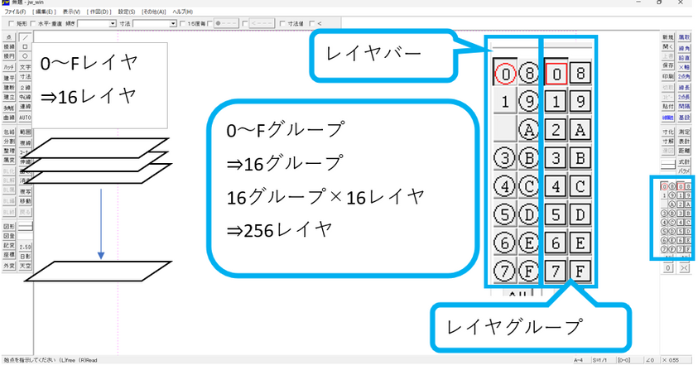
0グループに16レイヤ、1グループに16レイヤ。計256枚のレイヤがあります。
レイヤの操作説明
Jw_cadのレイヤの状態の確認方法や操作方法を、初心者にも分かりやすく使い方を説明していきます。
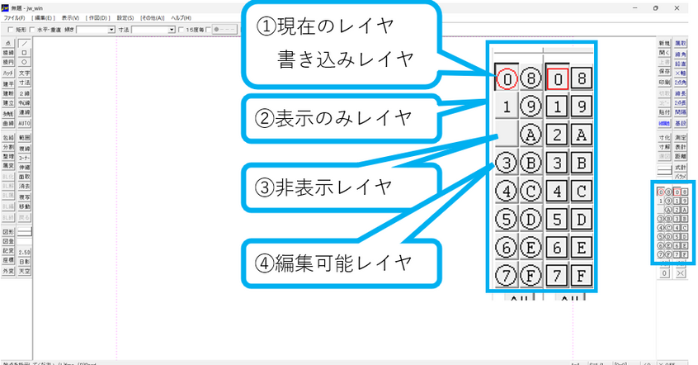
数字に赤枠が付いている箇所が、現在のレイヤで書き込み可能なレイヤです。
Jw_cadのレイヤ操作のイメージを初心者にも分かりやすく使い方をまとめてみました。
- 書き込みレイヤ:書き込み編集が可能
- 表示のみレイヤ:表示のみ(書き込みと編集はできない)
- 非表示レイヤ:何も表示されない
- 編集可能レイヤ:図の編集のみ可能
書き込み(編集可)、表示のみ、非表示、編集可能の4つの状態を使い分け、図面を効率的に作成・管理します。
Jw_cadで寸法を描く方法
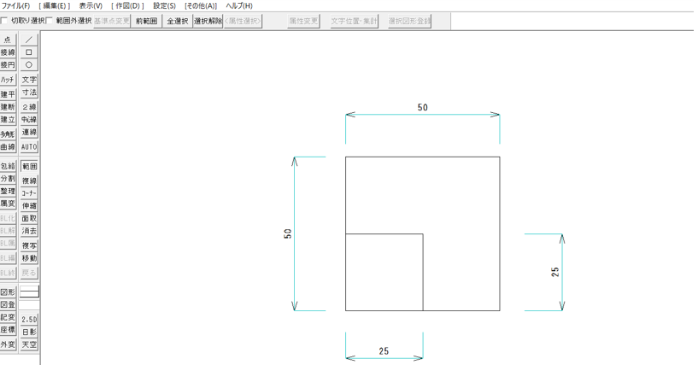
図面に必要な寸法や文字を入れる操作は、Jw_cadの重要な使い方の一つです。専用のコマンドを利用することで、初心者でも正確な寸法線と、見やすい注釈を簡単に追加できます。特に寸法線は、図面を読み解くために不可欠です。初心者は、寸法線の使い方を習得しましょう。
寸法の描き方
Jw_cadでの寸法線の描き方は、正確な図面作成に不可欠です。初心者は「寸法」コマンドを選び、右クリックで端点を確実に読み取る使い方を繰り返しましょう。
寸法の引き出し線を指示します。
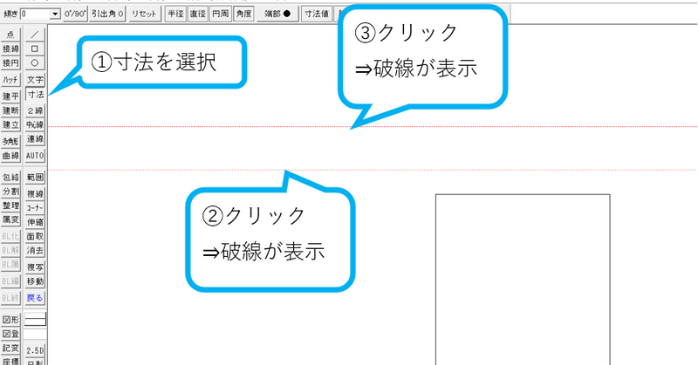
最初に①寸法コマンドを選択します。②次に、図の上側に、寸法の引き出し線の指示します。③同じく引き出し線を指示します。
寸法線の始点と終点を選択します。
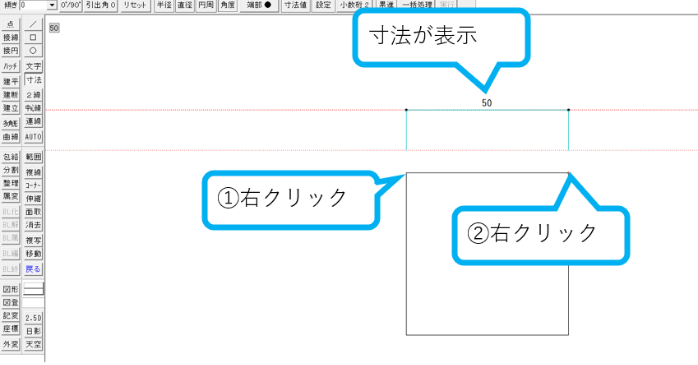
寸法を表示させたい始点と終点を右クリックすることで、寸法が表示されます。①始点となるコーナー部の角を右クリックします。次に②同じく終点となるコーナー部の角を右クリックし、寸法が表示されます。
次に、縦向きの寸法の描き方を説明します。
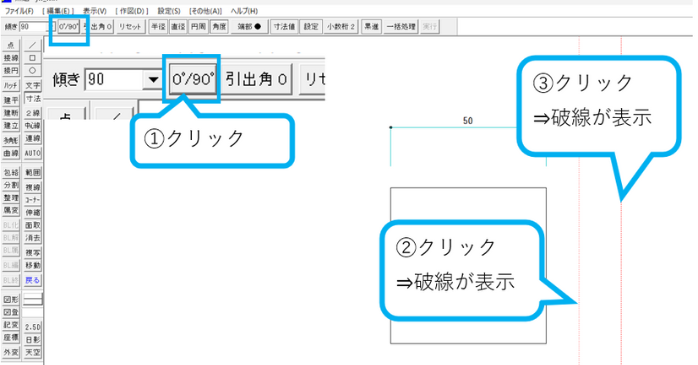
最初に、①「0°/90°」をクリックします。次に②図の右側に、寸法の引き出し線の指示します。③同じく引き出し線を指示します。

寸法を表示させたい始点と終点を右クリックすることで、寸法が表示されます。①始点となるコーナー部の角を右クリックします。次に②同じく終点となるコーナー部の角を右クリックし、寸法が表示されます。
忙しい社会人でも最短で効率よく学べるJw_cadセミナー

Jw_cadの使い方を学びたいけどWeb上にはたくさんの情報があり、どれが自分に合っているのか、初心者が判断するのは難しいと思います。
Jw_cad基礎セミナーでは、プロの講師が厳選した内容を体系的に学ぶことができます。Jw_cadを触ったことがない初心者でも受講できる優しいセミナーとなっています。
本セミナーで学習できる内容の一部をご紹介します。
- Jw_cadの基本操作と初期設定
- レイアウトの作り方(用紙枠の表示/レイヤグループの尺度)
- 図面比較機能
- データ管理・活用(他図面の活用・コピー)
上記の内容を実践形式で学ぶため受講後はすぐに実務で活用することができます。未来のキャリアに必要なスキルを、是非身につけましょう。
セミナー名 Jw_cad基礎セミナー 運営元 GETT Proskill(ゲット プロスキル) 価格(税込) 27,500円〜 開催期間 2日間 受講形式 対面(東京・名古屋・大阪)・ライブウェビナー・eラーニング
Jw_cadの初心者向けの使い方まとめ
Jw_cadは無料で初心者でも使える実用性の高いCADソフトで、初心者でも使い方を身につければ図面作成が可能です。この記事では、初心者向けにJw_cadの特徴や向いている人、画面構成や線・寸法の描き方などの使い方までを解説しました。
さらに、効率的な練習方法も紹介しているため、初心者でも基礎から実務レベルへのステップアップに役立つ内容となっています。