SOLIDWORKSは、製造業で活用されている代表的なCADソフトです。
設計変更に強いパラメトリックモデリングが採用されており、シミュレーションによる解析、PDMによるデータ管理までワンストップで使える点が評価されています。
そこでこの記事では、SOLIDWORKSの概要から、製造業におすすめな理由、価格情報、使い方まで、製品の基礎知識をわかりやすくまとめました。他CADソフトとの比較も実施しているため、3DCADソフトを導入する参考にしてください。
SOLIDWORKSとは?
SOLIDWORKSとは、ダッソー・システムズ社が提供するパラメトリック手法(ひとつの変更に対し、全体の形状が自動的に再計算・変更される手法)が採用されたCADソフトです。設計・検証・図面化・データ管理をひとつのソフトで対応できます。
従来の2DCADソフトでは、図面修正のたびに関連する図面の形状や寸法を手作業で直す必要がありました。一方でSOLIDWORKSは、2D・3Dとして寸法・拘束条件を数値で管理できるため、設計変更がモデル全体に自動で反映されます。また、次のような機能を持つのが特徴です。
- 部品モデルからワンクリックで2D図面を生成できる
- アセンブリで干渉チェック・動作確認ができる
- シミュレーションで強度・熱・振動を事前検証できる
- PDMで版管理・BOM連携ができる
つまり、SOLIDWORKSは「ただ2D図面・3Dモデルを描くソフト」ではなく、設計から製造までをつなぐプラットフォームとして活用できます。
SOLIDWORKSが向いている個人・企業
SOLIDWORKSは機械・製造業界を中心に、幅広い業種の企業で標準CADソフトとして利用されています。以下に代表例をまとめました。
- 産業機械・FA装置
- 自動車・輸送機器部品
- 医療機器
- 金型・治具
- 家電・筐体設計
- 3Dプリンタ試作
また、SOLIDWORKSが向いているのは「業務での図面修正が頻繁にあり手戻りが多い」「製品の試作コストを下げたい」「部品表(BOM)を自動で出力したい」と考える個人や企業です。設計品質とスピードを同時に上げたいという目的に向いています。
なお、SOLIDWORKS以外の3DCADソフトも比較したい方は、以下の記事がおすすめです。
機械・製造業でSOLIDWORKSが選ばれる理由
複数ある業界のなかでも、機械・製造業でSOLIDWORKSが選ばれるのは、設計・検証・製造データを一気通貫で扱えるためです。参考として、機械・製造業ならではの実務をもとに、SOLIDWORKSとの相性が良い理由を紹介します。
- 2D・3D対応で設計工数を減らせる
- シミュレーションで試作回数を減らせる
- PDM・BOMで設計データをつなげる
2D・3D対応で設計工数を減らせる
SOLIDWORKSは2D作図・3Dモデリングの両方に対応したCADソフトであるため、従来の設計手法と比べて、設計の工数を減らしやすいのが魅力です。
たとえば2D作図だけのソフトでは、寸法変更のたびに関連図面を手修正する必要があります。
これに対し、SOLIDWORKSは寸法・拘束をパラメトリック手法として数値管理するため、モデル修正が関連する図面に自動展開されます。
ひとつのモデルだけで図面を管理できるので、2D作図のように何枚も図面を用意し、それぞれを調整する手間をなくせるのがSOLIDWORKSの強みです。
シミュレーションで試作回数を減らせる
SOLIDWORKSにはシミュレーション(CAE)を行える機能が搭載されているため、試作する前に自社内で強度・熱・振動を検証できます。
シミュレーション機能がないCADソフトを使っている会社の場合、設計した図面を外部委託するか、別途シミュレーションソフトを導入する必要があり、費用や検証までの時間といったコストがかかりやすい状況でした。
一方でSOLIDWORKSは、設計段階で問題を潰す「フロントローディング」が可能になります。
PDM・BOMで設計データをつなげる
SOLIDWORKSでは、機械・製造業務の一連の流れを管理するPDM、そして部品表(BOM)を自動生成できる機能が備わっています。
特に手作業中心の運用では、図面・モデル・部品表などがばらつきやすく、最新データがどれなのかわからないといったトラブルが起きるかもしれません。
これに対しSOLIDWORKSは、同一部品の二重登録を自動検知できたり、変更履歴をトレーサビリティ化できたりと、人力で発生しやすいケアレスミスを防止できるのが魅力です。
SOLIDWORKSとAutoCADの違い
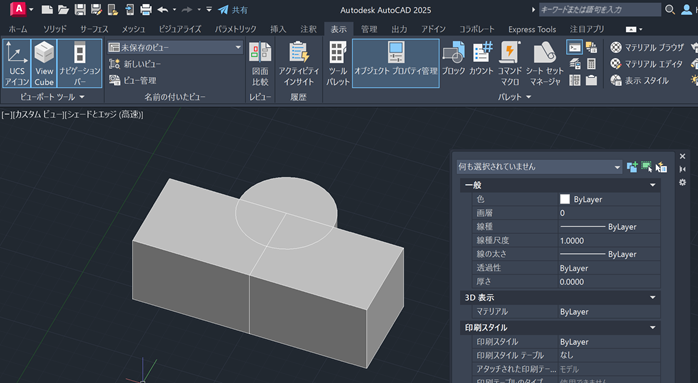
機械・製造業でよく使われる、SOLIDWORKSとAutoCADの違いがわからず、導入にお困りの人もいるでしょう。結論として、SOLIDWORKSは「機械・製造業に特化」、AutoCADは「さまざまな業界で使える汎用型」という違いがあります。
| 比較項目 | SOLIDWORKS | AutoCAD |
|---|---|---|
| 主な用途 | 2D作図・3D設計・解析・製造連携 | 2D作図・3D設計 |
| アセンブリ | 干渉・動作検証が可能 | 限定的な機能のみ |
| シミュレーション | 標準 | 基本なし |
| BOM連携 | 自動生成 | 自動生成 |
一応、AutoCADには業界向けツールセットが搭載されている「AutoCAD Plus」というプランも提供されていますが、ツールセットの範囲が限定的です。機械・製造業向けに特化してCADソフトを利用したいなら、SOLIDWORKSのほうが向いています。
SOLIDWORKSでできること一覧(2D・3D・解析)
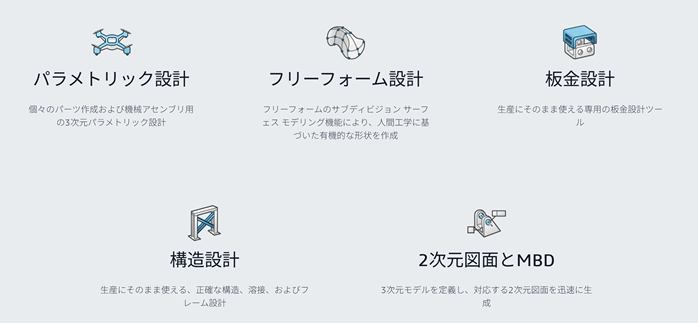
SOLIDWORKSでは、2D図面・3Dモデリング・解析・BOM・コラボレーション(共有)までまとめて実行できます。以下にできることの例を整理しました。
- 部品・アセンブリの3D設計ができる
- 3Dモデルから2D図面を自動生成できる
- シミュレーションで事前検証ができる
- PDM・クラウドでデータ管理ができる
- CAM・3Dプリンタへ製造連携ができる
単に3Dモデルを作図できるだけでなく、機械・製造業界の納品データである2D図面の納品や、チーム共有など、設計から製造までのワークフローをまとめて扱える点が強みです。
なお、SOLIDWORKSと連携できるCAMについての概要を知りたい方は、以下の記事もチェックしてみてください。
SOLIDWORKSの価格情報

公式サイトでSOLIDWORKSは「設計/エンジニアリング」というカテゴリに割り振られており、用途に応じて複数のプランが提供中です。
結論として、SOLIDWORKSを導入する際には、提供されている契約プランを比較したうえで、最適な契約方法を選定する必要があります。以下より、各種プランや違いについて紹介します。
契約プラン・ライセンスの種類
SOLIDWORKSは、目的や用途に応じて選択するプランが異なります。
| 主要な製品プラン | 価格(税込) ※年間サブスクリプション |
特徴 |
|---|---|---|
| SOLIDWORKS Design (Standard/Professional/Premium) |
528,216円/年~ | 部品・アセンブリ・2D図面に対応した業界標準のプラン |
| SOLIDWORKS xDesign | 403,200円/年~ | 標準ブラウザ型のクラウドに対応したプラン |
| SOLIDWORKS Ultimate | 要見積もり | 解析・PDM・CAMまで含むプラン |
| SOLIDWORKS Electrical | 要見積もり | 回路図+3D統合の電気設計に特化したプラン |
基本的には上記4つのパッケージに分かれており、それぞれ目的によって選ぶプランが異なります。
たとえば、作図や基本的なシミュレーションであれば、「SOLIDWORKS Design」「SOLIDWORKS xDesign」、追加で解析などの機能を求めるなら「SOLIDWORKS Ultimate」がおすすめです。
また機械設計に特化した機能が必要なら「SOLIDWORKS Electrical」が向いています。
SOLIDWORKSに買い切りプランはない
SOLIDWORKSは以前まで、製品を一括購入できる「買い切りプラン」も提供されていましたが、現在は「サブスクリプションプラン」に統一されています。継続的に費用が発生するため、導入する際には、数年後を見越したシミュレーションが欠かせません。
SOLIDWORKSを無料で使う方法
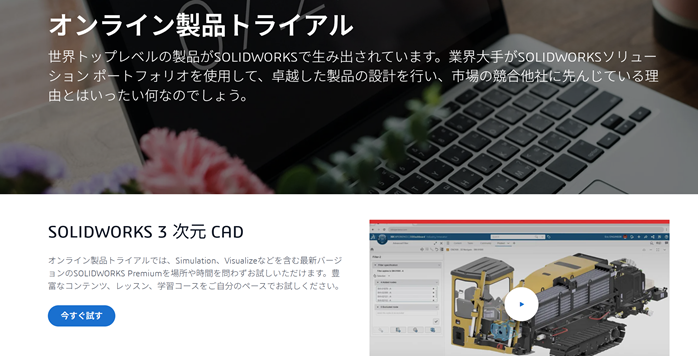
SOLIDWORKSは、Webブラウザですぐに機能を試せる「無料トライアル」が用意されています。ただし、長期間の無料体験ではなく最大2時間というタイムリミットがある点に注意が必要です。
無料トライアルで作成したモデルは自動で削除されるため、次回の利用に持ち越すことができません。あくまで評価版として、内容確認に利用できるサービスだと理解しておきましょう。
SOLIDWORKSの実践的な使い方
SOLIDWORKSを実際に使ってみたいという方向けに、基本的な使い方を項目に分けて紹介します。
なお、今回はSOLIDWORKSのオンライントライアルを利用して、使い方を解説します。
SOLIDWORKS公式アカウントに登録すれば、誰でも簡単にソフトを利用できるため、ぜひ申し込みを行ってみてください。
2D図形を作成する
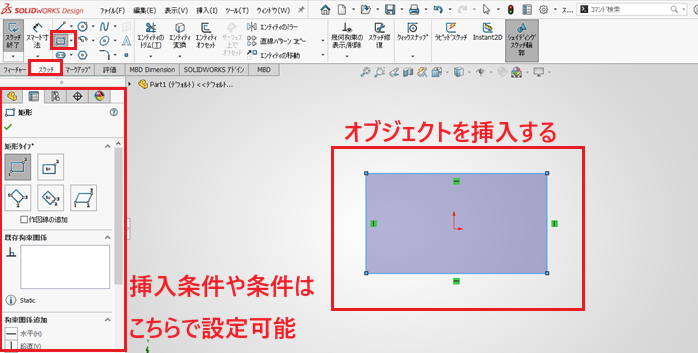
SOLIDWORKSをゼロから作成する場合、まずは2D図形の作成からスタートします。
上の画像のように、左上のスケッチにある矩形を選択し、中央の作業画面に任意のサイズの図形を挿入してみてください。
なお、左側にあるプロパティ画面では、矩形のタイプや条件を設定できます。
設計に必要な拘束機能も搭載されているため、直感的な操作が可能です。
なお、複数の図形を組み合わせたモデルを作りたい場合には、ただ2D作図の図形を重ね合わせるだけで問題ありません。
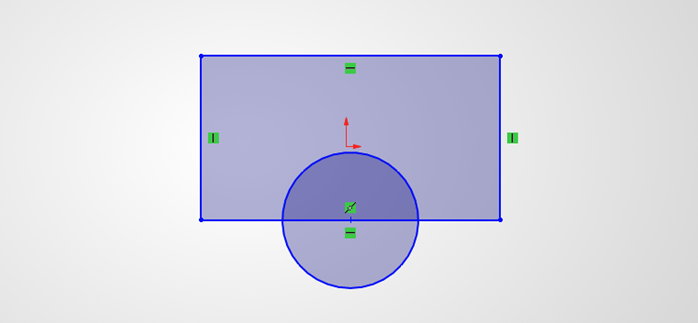
上記の図形の合成については、3Dモデルに起こす際に自動で反映されます。
3Dモデルに起こす
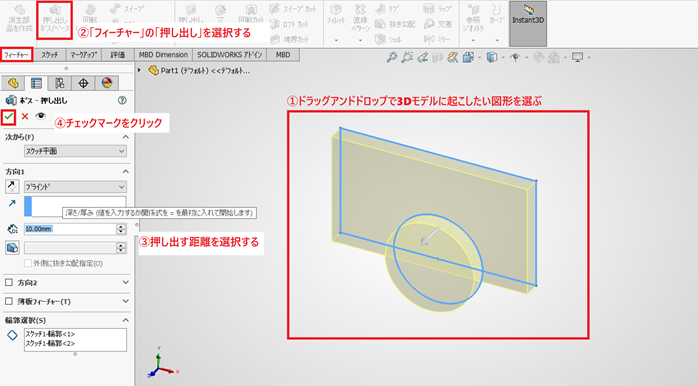
続いて、SOLIDWORKSで用意した2D図面から、3Dモデルを起こしていきましょう。
今回は矩形と円がそれぞれ混じった3Dモデルを作成したいため、2つの図形をドラッグアンドドロップで選択しました。
次に、左上のカテゴリを「フィーチャー」に変更し、「押し出し」をクリックしてください。
すると、左側のプロパティに押し出しの設定が表示されるため、任意のサイズを入力してチェックボタンを押しましょう。これで、図形の3D化が完了しました。
3Dモデルを調整する
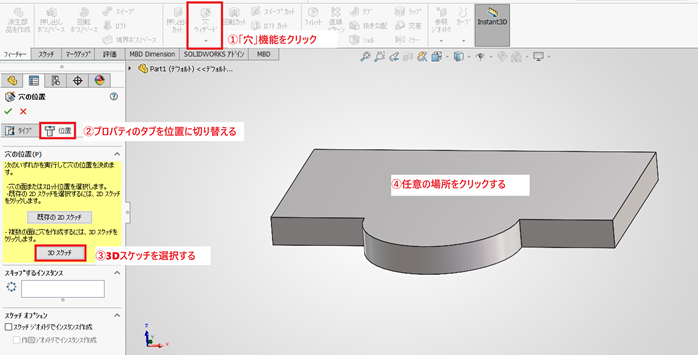
3Dモデルはただ図形のまま起こすのではなく、SOLIDWORKS上で調整を加えることが可能です。参考として、「穴」という機能を使い、既存の3Dモデルに穴をあけてみます。
まずは、上の画像のように「穴ウィザード」というコマンドを選択し、画面左側に表示されるプロパティの「位置」というタブを選択します。このタブでは、穴をあける位置決めを行えるため「3Dスケッチ」のボタンを押して、任意の場所に穴の位置を決めましょう。
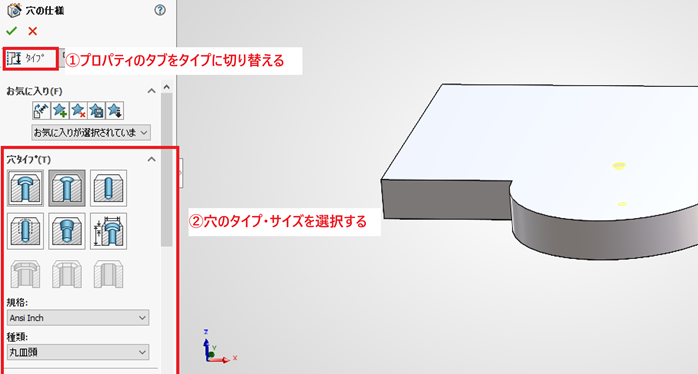
続いて、タブを「タイプ」に切り替えて、穴の種類やサイズなどを設定してください。
すべての設定が完了したら、チェックマークを押すことで次のモデルが作成されます。
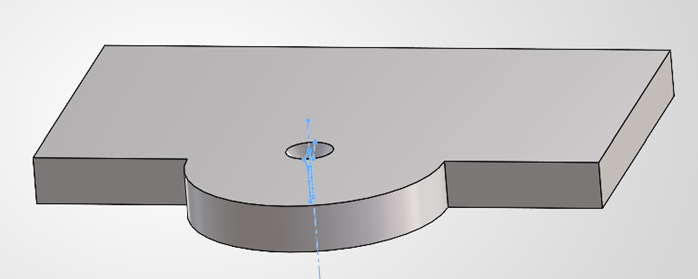
なお、SOLIDWORKSにはほかにも、角を丸める「フィレット」、中心だけくぼませる「シェル」といった機能も搭載されています。自由なモデリングが可能であるため、外観だけ2Dで作成し、詳細を3Dでモデリングするといった使い方も可能です。
また、SOLIDWORKSを導入し、実際に基本操作や使い方を体系的に学習したいなら、プロの講師からレクチャーを受けられるセミナー講習に参加するのがおすすめです。以下のセミナー講習では、実務に役立つ知識と使い方の手順を教えてもらえます。
独学が苦手な方や、SOLIDWORKSの体験版で挫折した方は、ぜひ参加してみてください。
| セミナー名 | SOLIDWORKSセミナー講習 |
|---|---|
| 運営元 | GETT Proskill(ゲット プロスキル) |
| 価格(税込) | 45,100円〜 |
| 開催期間 | 2日間 |
| 受講形式 | 対面(東京・名古屋・大阪)・ライブウェビナー・eラーニング |
SOLIDWORKSについてよくある質問
ここまで紹介してきたSOLIDWORKSについて、よくある質問をFAQ形式で回答します。
SOLIDWORKSについてまとめ
SOLIDWORKSは、2D作図・3D設計・解析・データ管理をトータル管理できる機械・製造業向けの標準CADソフトです。
2D図面を3Dモデルに書き起こせるほか、シミュレーションや試作、PDMによる設計DXまで対応できます。用途に応じて複数のプラン・ライセンスが用意されているため、トライアルなどを利用し、まずは自社に必要なプランがどれなのかをチェックすることから始めましょう。